

Negli ultimi anni sempre più utenti hanno iniziato a cercare alternative self-hosted a servizi come Heroku, Railway, Render o Vercel. Il motivo è semplice: gestire applicazioni e servizi sul proprio server permette di avere più controllo, meno vincoli commerciali e una piattaforma più flessibile per progetti personali o professionali.
In questo contesto, Coolify è uno dei nomi più interessanti da tenere d’occhio. Si tratta di una piattaforma open source pensata per semplificare il deployment di applicazioni, database e servizi direttamente su server propri, con un’interfaccia web molto più comoda rispetto alla gestione manuale pura di container, reverse proxy e configurazioni sparse.
In questa guida vedremo bene cos’è Coolify, quali sono i requisiti minimi, come installarlo con Docker usando lo script ufficiale, come impostare una configurazione iniziale di base e quali sono i primi passaggi consigliati per usarlo in modo pratico.
Cos’è Coolify
Coolify è una piattaforma self-hosted che ti permette di gestire applicazioni, database, servizi e progetti Docker dal tuo server tramite una dashboard web. In pratica, puoi usarlo come una sorta di pannello di orchestrazione semplificato per distribuire software senza dover configurare ogni volta tutto a mano.
Dal punto di vista pratico, Coolify è interessante perché unisce più elementi in un solo ambiente:
- gestione delle applicazioni;
- deploy da repository Git;
- supporto a Docker e Docker Compose;
- gestione di database e servizi;
- reverse proxy e HTTPS in scenari più completi;
- interfaccia più accessibile rispetto a una gestione solo da terminale.
Se hai già un VPS o un server Linux e vuoi una base più ordinata per pubblicare progetti, testare applicazioni o centralizzare servizi self-hosted, Coolify può essere una soluzione molto valida.
Perché usare Coolify in self-hosting
Usare Coolify ha senso soprattutto se vuoi semplificare la parte operativa del self-hosting senza rinunciare al controllo del server. Invece di gestire ogni stack singolarmente con comandi sparsi, file Compose e proxy separati, puoi centralizzare molte attività da un’unica interfaccia.
I vantaggi principali sono questi:
- hai più controllo rispetto a molte piattaforme cloud gestite;
- puoi distribuire applicazioni sul tuo server o su server collegati;
- puoi gestire servizi Docker da una dashboard unica;
- puoi ridurre il tempo speso su configurazioni ripetitive;
- puoi costruire un ambiente self-hosted più ordinato e moderno.
È una soluzione particolarmente interessante per sviluppatori, smanettoni, utenti homelab e chi vuole costruire una piccola piattaforma personale di deploy.
Requisiti minimi
Prima di iniziare, conviene preparare un ambiente il più pulito possibile. Per un setup base ti consiglio almeno:
- un server GNU/Linux recente, meglio se dedicato a Coolify, ad esempio Debian 13 oppure una versione Ubuntu LTS supportata;
- almeno 2 vCPU, 2 GB di RAM, 30 GB di spazio libero su disco;
- accesso SSH al server;
- curl installato;
- un IP pubblico, se vuoi accedere dall’esterno;
- facoltativamente un dominio o sottodominio dedicato.
Per prove rapide può bastare anche una macchina virtuale o un VPS piccolo, è installabile anche su Raspberry PI con i dovuti accorgimenti, ma se in futuro vuoi usare davvero Coolify per più progetti, conviene pensarlo fin dall’inizio come nodo centrale del tuo stack self-hosted.
Prima di iniziare: una nota importante
Coolify non è il classico servizio minimale che esponi e dimentichi. Il suo scopo è proprio aiutarti a gestire altri servizi, applicazioni e deployment, quindi è bene installarlo in un ambiente abbastanza ordinato e non troppo caotico.
Per questo motivo, se possibile:
- usa un server dedicato oppure una VM dedicata;
- evita di mescolarlo subito con troppi servizi già attivi sulle stesse porte;
- annota bene le porte che stai usando;
- pensa già a come vorrai gestire dominio, HTTPS e reverse proxy;
- se usi Ubuntu, preferisci una versione LTS se vuoi affidarti allo script automatico ufficiale.
Preparare il server
Prima di lanciare lo script ufficiale, conviene aggiornare il sistema e verificare che curl sia presente. Su Debian o Ubuntu puoi partire da questi comandi:
sudo apt update && sudo apt upgrade -y
sudo apt install -y curl
Se prevedi di eseguire l’installazione nel modo più lineare possibile, conviene collegarti in SSH come root oppure passare temporaneamente a una shell root:
sudo -iSe il server è esposto su Internet, è anche una buona idea controllare il firewall prima di iniziare e verificare che non ci siano conflitti sulle porte che userai in seguito.
Installazione con lo script ufficiale
La documentazione ufficiale di Coolify consiglia la Quick Installation tramite script. Il comando da eseguire è questo:
curl -fsSL https://cdn.coollabs.io/coolify/install.sh | bashUna volta lanciato, lo script automatizza gran parte della procedura iniziale e riduce molto il rischio di errori rispetto a una installazione manuale completa.
Cosa fa lo script di installazione
Uno dei motivi per cui il metodo rapido è comodo è che prepara automaticamente buona parte dell’ambiente necessario. In pratica, lo script:
- installa alcuni strumenti essenziali come
curl,wget,git,jqeopenssl; - installa Docker Engine se necessario;
- configura Docker;
- prepara le directory di Coolify sotto
/data/coolify; - configura le chiavi SSH necessarie alla gestione del server;
- installa e avvia Coolify automaticamente.
Questo significa che, se usi il metodo ufficiale, non hai bisogno di creare a mano una directory di lavoro, un file docker-compose.yml o una configurazione iniziale personalizzata per il primo avvio.
Avvertenza su Docker
Se usi lo script ufficiale, in molti casi sarà lui a installare Docker per te. Tuttavia, è importante sapere che una installazione di Docker effettuata tramite snap non è supportata.
Inoltre, su alcune distribuzioni particolari può capitare che Docker debba essere installato prima manualmente. Se lo script dovesse fallire, conviene verificare questo punto prima di riprovare.
Primo accesso alla dashboard
Al termine dell’installazione, lo script mostrerà l’URL iniziale di accesso a Coolify, in genere qualcosa di simile a:
http://IP-DEL-TUO-SERVER:8000Se stai lavorando in rete locale, nel caso di un server domestico o di un Raspberry Pi, potresti dover usare direttamente l’IP privato della macchina.
Quando apri l’interfaccia per la prima volta, verrai reindirizzato alla pagina di registrazione del primo account amministratore. Questo passaggio va fatto subito, perché l’istanza appena installata non deve rimanere esposta senza utente iniziale configurato.
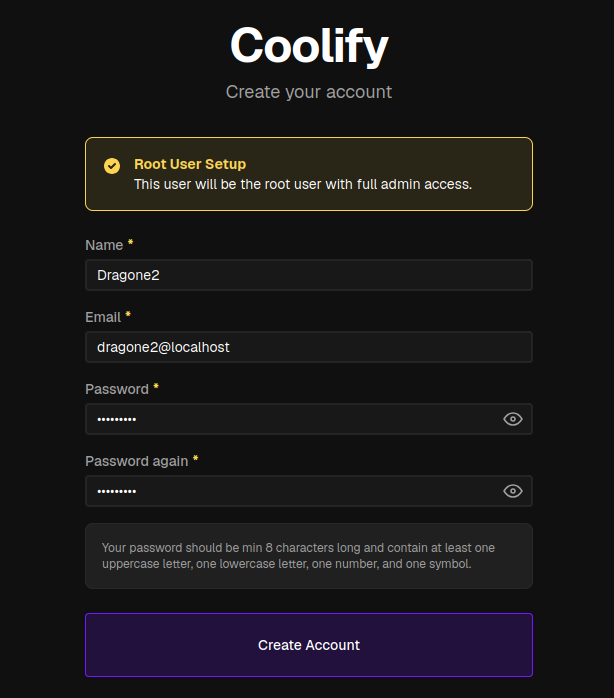
Dopo aver creato l’account, si verrà accolti dalla schermata di benvenuto, da cui potremo passare alla configurazione di base:
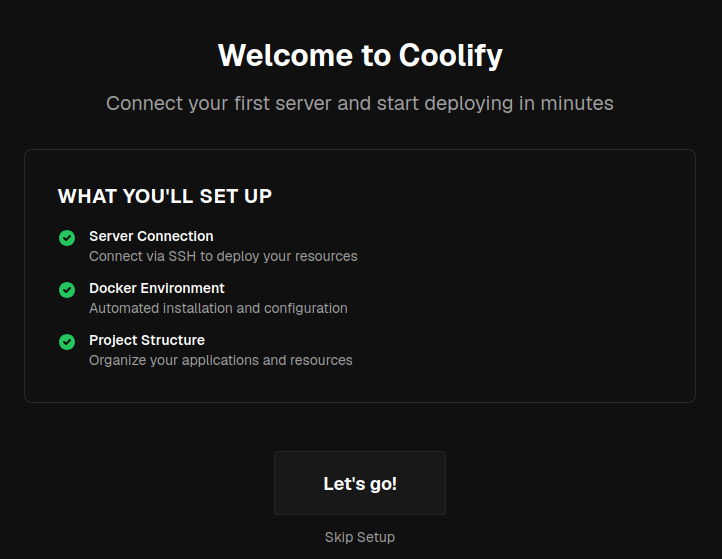
Configurazione iniziale di base
Una volta dentro la dashboard, le impostazioni iniziali più importanti sono quelle che ti aiutano a trasformare Coolify da semplice installazione a base reale di lavoro.
1. Verifica del server locale
Coolify gira già sul server locale, ma è importante controllare che la piattaforma lo riconosca correttamente come ambiente su cui effettuare deploy. In pratica, il server su cui stai girando diventa il primo target operativo. Puoi scegliere tra il server locale, un server remoto o il cloud di Hetzner:
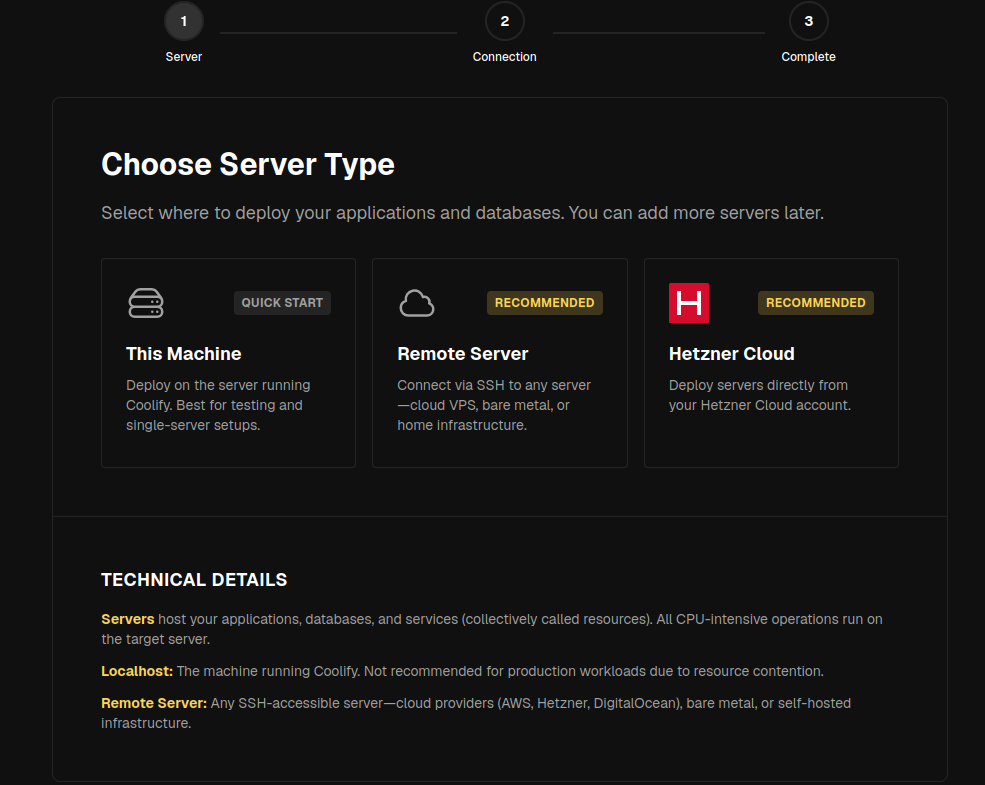
Se intendi far girare tutto sulla stessa macchina, basterà cliccare sulla prima opzione, per poter procedere al deploy del primo progetto:
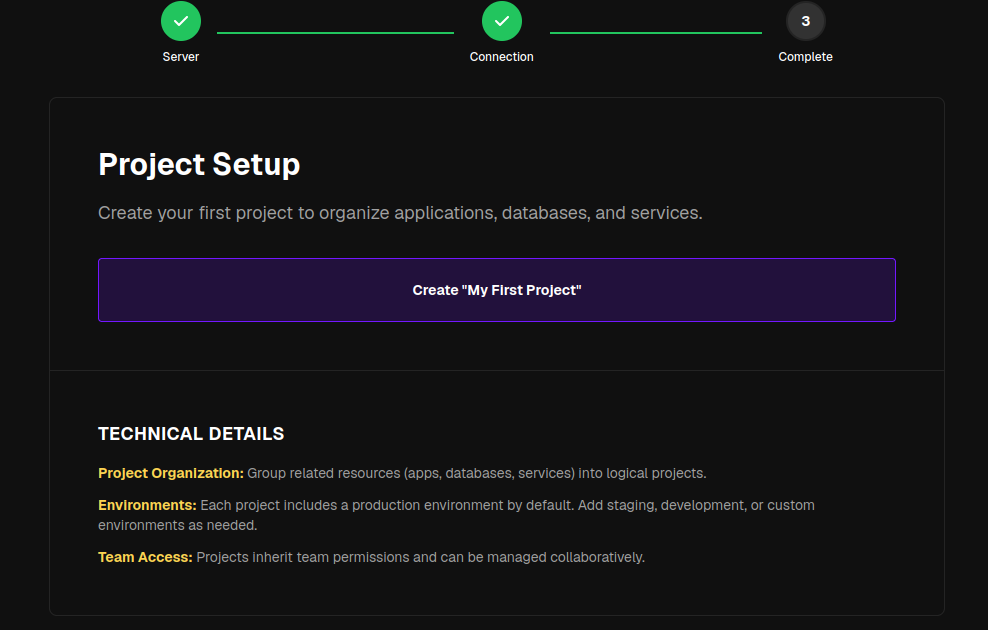
Basterà infatti scegliere le risorse di cui effettuare il deploy:
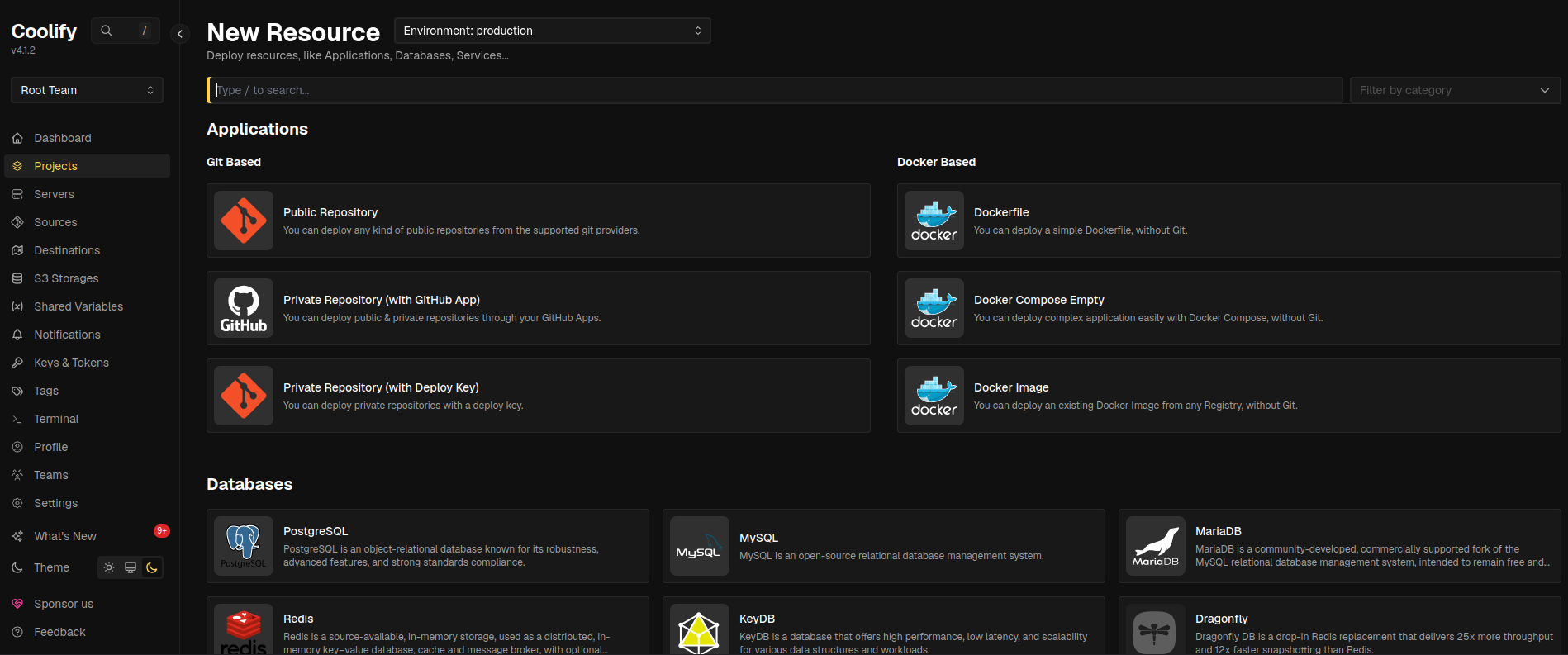
Ad esempio, dal tutorial su IT-Tools, ho provato a fare il deploy di quest’ultimo, cliccando su Docker Image e specificando l’immagine docker:
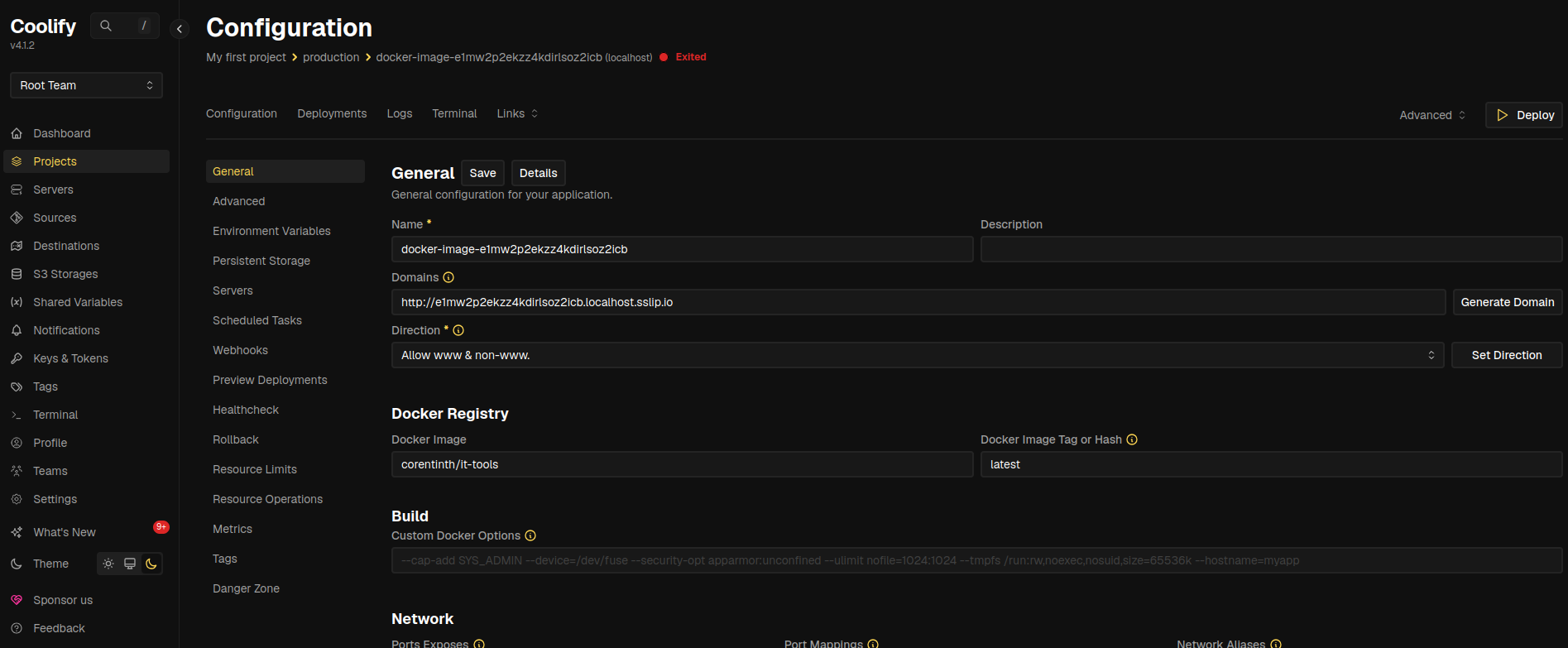
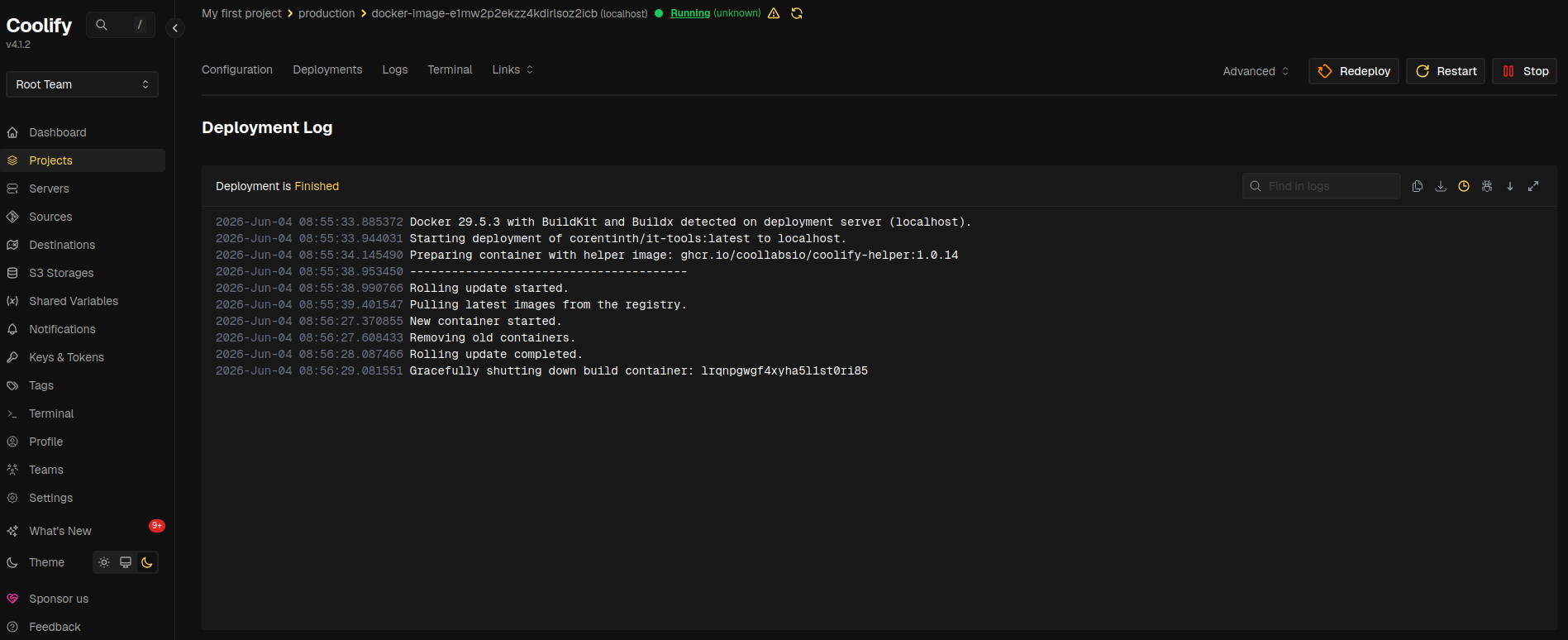
E dopo aver cliccato il tasto “Deploy”:
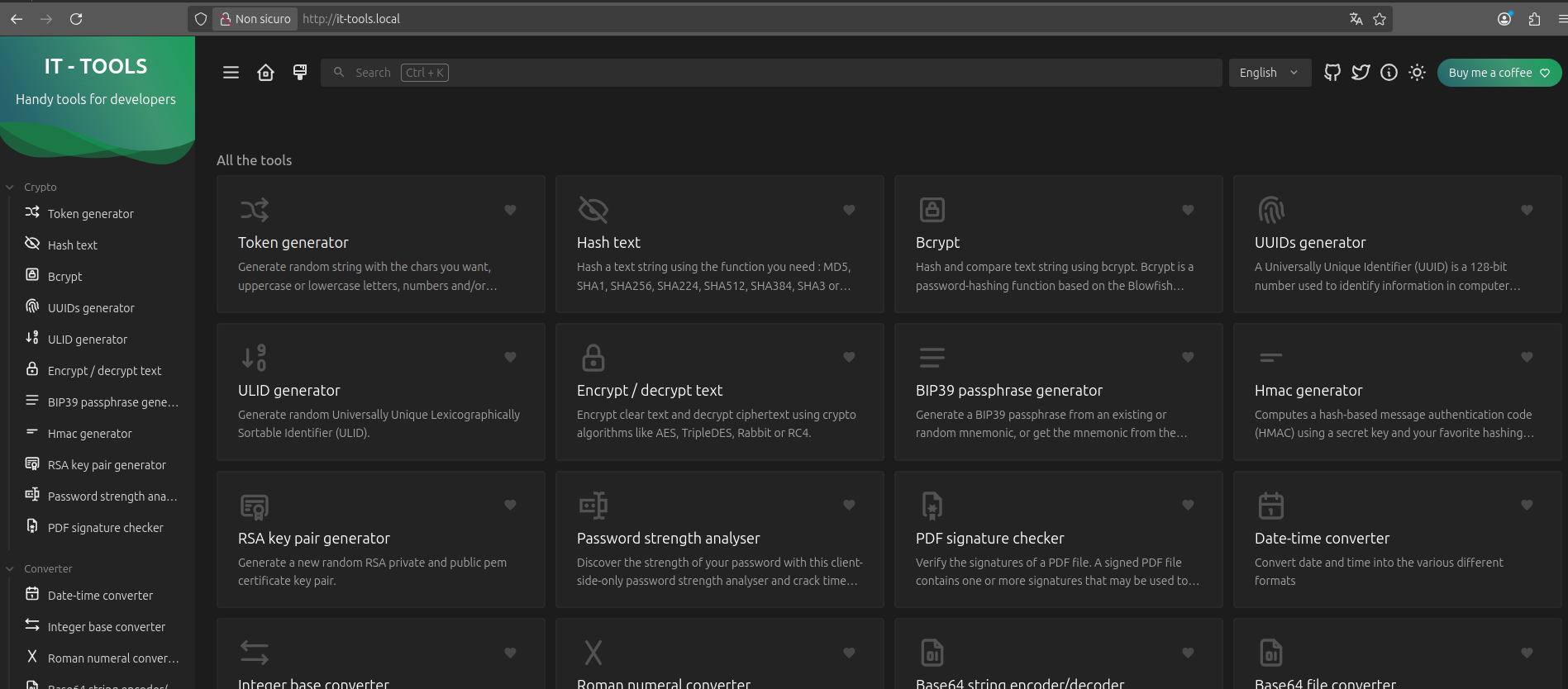
Per prova, ho fatto il deploy sul dominio “it-tools.local”, mappato nel file /etc/hosts come 127.0.0.1:
2. Impostazione del dominio
Se vuoi usare Coolify in modo più serio, conviene assegnargli un dominio o sottodominio dedicato, ad esempio:
coolify.tuodominio.itQuesto ti aiuterà molto quando vorrai configurare HTTPS, proxy e deployment più ordinati, in generale, avere un dominio su cui fare il mapping dei vari servizi è molto comodo e necessario.
3. Controllo delle porte
Verifica subito che la porta 8000 sia raggiungibile e che non ci siano conflitti con altri servizi. Se il server è esposto su Internet, valuta anche il firewall e limita l’accesso alle sole porte realmente necessarie.
4. Persistenza dei dati
Con il metodo ufficiale, Coolify prepara i suoi dati sotto /data/coolify. Conviene saperlo fin dall’inizio, perché è una posizione importante sia per capire meglio la struttura del sistema sia per impostare una strategia di backup minima.
5. Backup
Anche se stai solo facendo test, conviene pensare subito a una strategia minima di backup. Se poi userai Coolify davvero per gestire applicazioni e servizi, questo passaggio diventerà ancora più importante.
Primo uso pratico di Coolify
Una volta completata la configurazione di base, puoi iniziare a usare Coolify per i suoi casi d’uso più interessanti. Per esempio:
- gestire un’applicazione collegata a un repository Git;
- pubblicare un servizio Docker Compose in modo più ordinato;
- avviare database o strumenti di supporto dal pannello;
- centralizzare piccoli progetti self-hosted in un solo posto.
Per partire in modo intelligente, ti consiglio di testarlo con qualcosa di semplice, come un piccolo servizio web o un progetto personale poco critico. In questo modo capisci bene il flusso prima di affidargli applicazioni più importanti.
Consigli pratici per un setup più pulito
Dopo il primo avvio, questi sono i consigli che darei quasi sempre:
- usa un sottodominio dedicato solo a Coolify;
- non esporre più porte del necessario;
- documenta bene dove salvi dati e backup;
- se il server è pubblico, proteggi bene accessi e credenziali;
- prima di usare Coolify in produzione, testalo per qualche giorno con servizi non critici.
Coolify può diventare molto comodo, ma conviene trattarlo come un pannello centrale del tuo ambiente: più è pulito il contesto iniziale, migliore sarà l’esperienza dopo.
Aggiornare Coolify
Coolify supporta aggiornamenti automatici, semi-automatici tramite interfaccia e aggiornamenti manuali. In ogni caso, prima di aggiornare la piattaforma è sempre una buona idea eseguire un backup dei dati importanti e verificare di avere una situazione stabile sul server.
Se stai ancora facendo test, il consiglio migliore è semplice: non aggiornare in fretta senza prima avere capito bene dove si trovano i dati e come ripristinare l’istanza in caso di problemi.
Problemi comuni
La dashboard non si apre
Controlla prima di tutto che il server sia raggiungibile e che il firewall non stia bloccando la porta iniziale. Se necessario, verifica anche lo stato dei container Docker presenti sul sistema:
docker psLo script non parte o si interrompe
In quel caso conviene controllare i prerequisiti di base, a partire da curl, privilegi adeguati, sistema operativo supportato e disponibilità di Docker. Ricorda anche che Docker installato via snap non è supportato.
Uso Ubuntu ma lo script non funziona come previsto
Se stai usando una versione Ubuntu non LTS, può essere necessario ricorrere alla procedura manuale. Per questo motivo, se vuoi seguire la strada più semplice, conviene partire direttamente da una release LTS.
I dati spariscono o non sai dove si trovano
Con l’installazione ufficiale, i dati principali vengono preparati sotto /data/coolify. È quindi quella la posizione da tenere in considerazione per capire persistenza e backup.
FAQ
Coolify è open source?
Sì, Coolify viene distribuito come piattaforma open source per il self-hosting di applicazioni e servizi.
Si può installare con Docker?
Sì, ed è uno dei modi più pratici per iniziare a provarlo su un server Linux.
Qual è il comando ufficiale di installazione?
Il comando consigliato dalla documentazione ufficiale è questo:
curl -fsSL https://cdn.coollabs.io/coolify/install.sh | bashCoolify sostituisce Docker?
No. Docker resta il motore dei container, mentre Coolify aggiunge una piattaforma di gestione più comoda sopra di esso.
Serve un dominio per usarlo?
No, per i test iniziali puoi usare anche l’indirizzo IP del server. Però un dominio o sottodominio dedicato è fortemente consigliato per un uso più ordinato.
Serve installare Docker manualmente prima?
Non sempre. Lo script ufficiale può installarlo automaticamente, ma in alcuni casi specifici potrebbe essere necessario intervenire manualmente.
Considerazioni finali
Coolify è una delle soluzioni più interessanti da provare oggi se vuoi costruire una piattaforma self-hosted più moderna per applicazioni, database e servizi. Il suo vero punto di forza è che riduce molta complessità operativa pur lasciandoti il controllo del server.
Il consiglio migliore è partire con un’installazione semplice, usare il metodo ufficiale consigliato dalla documentazione e concentrarti prima sulla comprensione del flusso generale. Una volta che la base è stabile, potrai estendere il setup con dominio, HTTPS, deploy da Git e una struttura più solida per i tuoi progetti.