
Se stai cercando un modo pratico per bloccare pubblicità e tracker su tutta la rete domestica, senza installare estensioni o app su ogni singolo dispositivo, AdGuard Home è uno dei software più interessanti da provare. Si tratta di una soluzione self-hosted che lavora a livello DNS e che può proteggere in un colpo solo PC, smartphone, tablet, smart TV e molti altri dispositivi collegati alla stessa rete.
In questa guida vedremo bene cos’è AdGuard Home, come funziona, come installarlo in locale con Docker e quali sono le impostazioni di base da configurare per iniziare a usarlo davvero in modo utile.
Cos’è AdGuard Home
AdGuard Home è un software open source che funziona come server DNS locale per filtrare pubblicità, tracker e domini indesiderati a livello di rete. In pratica, invece di bloccare solo nel browser, intercetta le richieste DNS dei dispositivi e impedisce la risoluzione dei domini associati a tracciamento, advertising o altre categorie che vuoi limitare.
Questo approccio ha un vantaggio enorme: una volta configurato, protegge tutti i dispositivi che usano quel DNS, anche quelli su cui non puoi installare facilmente estensioni o software dedicati, come smart TV, console, dispositivi IoT o smartphone usati da altri membri della famiglia.
Perché usare AdGuard Home in locale
Installare AdGuard Home in locale ha diversi vantaggi molto concreti:
- blocchi pubblicità e tracker su tutta la rete;
- migliori la privacy senza dipendere da app installate sui singoli dispositivi;
- hai più controllo sui log, sui filtri e sui DNS usati;
- puoi personalizzare whitelist, blacklist e regole in base alle tue esigenze;
- puoi usare un sistema self-hosted invece di affidarti solo a servizi esterni.
È una soluzione particolarmente interessante se hai un piccolo server Linux in casa, un mini PC, un Raspberry Pi o un VPS collegata a una rete privata tramite VPN.
Come funziona AdGuard Home
Il principio è semplice: i tuoi dispositivi, invece di usare i DNS del provider Internet o quelli di Google e Cloudflare, inviano le richieste DNS ad AdGuard Home. A quel punto il software controlla se il dominio richiesto rientra in liste di blocco, regole personalizzate o impostazioni di filtraggio.
Se il dominio è considerato indesiderato, la richiesta viene bloccata. Se invece è permesso, AdGuard Home inoltra la richiesta ai DNS upstream che hai scelto e restituisce normalmente il risultato al dispositivo.
In questo modo il filtraggio avviene prima ancora che il contenuto venga caricato, ed è proprio questo che rende la soluzione così efficace e trasversale.
Requisiti minimi
Per seguire questa guida ti servono:
- un sistema Linux con Docker installato;
- un IP locale fisso o almeno facilmente rintracciabile nella tua rete;
- accesso al router per cambiare i DNS della rete oppure la possibilità di impostare manualmente i DNS sui singoli dispositivi;
- porte libere, in particolare la 3000 per il setup iniziale e la 53 per il servizio DNS.
Se vuoi usare anche funzioni aggiuntive come DHCP, DNS-over-HTTPS o DNS-over-TLS, dovrai aprire o pubblicare anche altre porte, ma per partire non è necessario complicarti subito la vita.
Porte principali da conoscere
Prima dell’installazione conviene capire almeno le porte più importanti:
- 3000/TCP per la configurazione iniziale via browser;
- 53/TCP e 53/UDP per il servizio DNS classico;
- 80/TCP per l’interfaccia web finale, se la imposti su HTTP standard;
- 443/TCP e UDP se vuoi usare HTTPS o DNS-over-HTTPS;
- 853/TCP per DNS-over-TLS.
Per una configurazione base in LAN, le porte essenziali sono soprattutto 3000 e 53.
Installare AdGuard Home con Docker
Il metodo più semplice e pulito è usare Docker. In questo modo puoi gestire AdGuard Home come container separato, mantenendo persistenti configurazione e dati tramite volumi dedicati.
Consigliamo l’utilizzo di Docker Compose, creando un file docker-compose.yml come questo:
services:
  adguardhome:
    image: adguard/adguardhome
    container_name: adguardhome
    restart: unless-stopped
    volumes:
      - ./work:/opt/adguardhome/work
      - ./conf:/opt/adguardhome/conf
    ports:
      - "53:53/tcp"
      - "53:53/udp"
      - "3000:3000/tcp"
      - "80:80/tcp"
Avvio:
docker compose up -dPer un setup iniziale questa soluzione è spesso più comoda, soprattutto se vuoi mantenere il servizio in una cartella ordinata e aggiornarlo in futuro con più facilità.
Primo accesso all’interfaccia
Dopo l’avvio del container, apri il browser e visita:
http://IP-DEL-TUO-SERVER:3000Se stai lavorando sullo stesso PC dove gira il container, puoi anche usare:
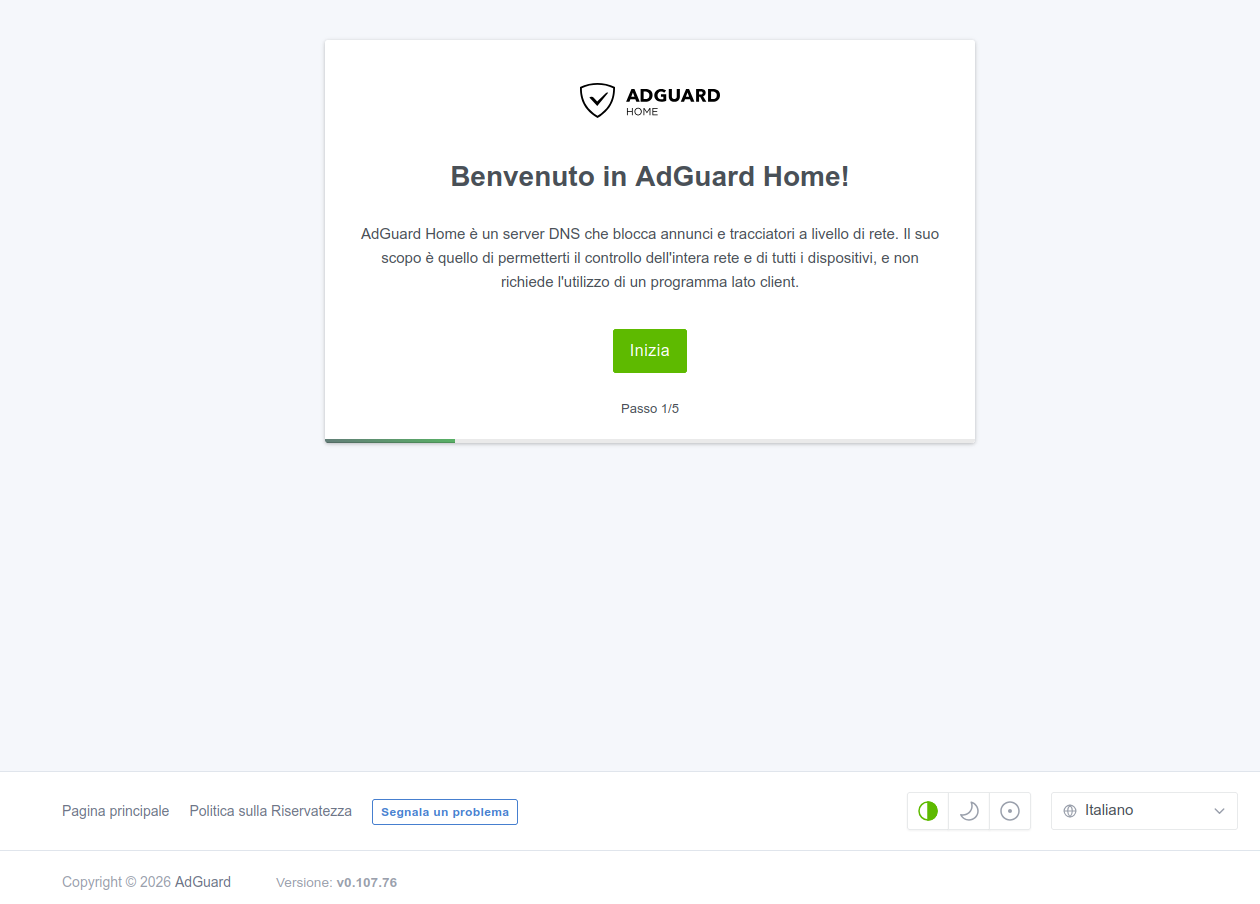
http://localhost:3000A questo punto partirà la configurazione guidata iniziale di AdGuard Home.
Configurazione guidata iniziale
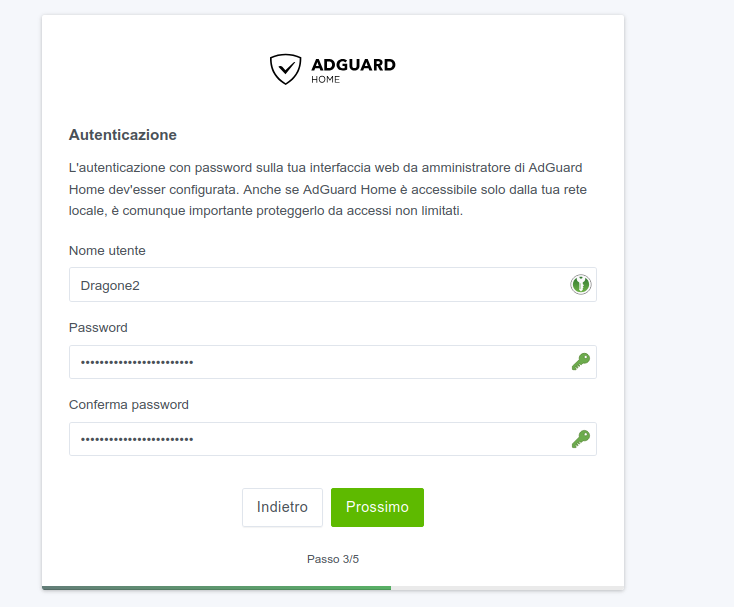
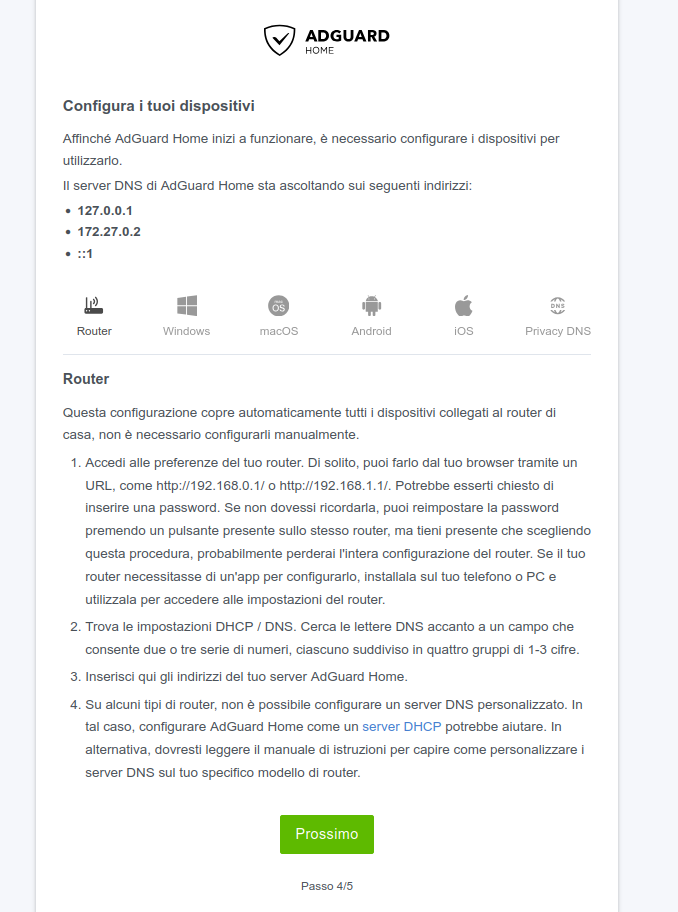
Il wizard iniziale è abbastanza semplice. In genere ti chiederà:
- su quale interfaccia e porta esporre il servizio DNS;
- su quale interfaccia e porta esporre il pannello web;
- la creazione dell’utente amministratore e della password;
- alcune impostazioni minime per il primo avvio.
Se non hai esigenze particolari, puoi tranquillamente mantenere una configurazione abbastanza standard, facendo solo attenzione che la porta 53 non sia già occupata da un altro servizio DNS sul sistema.

Attenzione a systemd-resolved su Linux
Su molte distribuzioni Linux moderne, soprattutto Debian e Ubuntu, può esserci un conflitto con systemd-resolved, che spesso occupa localmente la porta 53 tramite il listener DNS stub su 127.0.0.53:53.
Se Docker non riesce a bindare la porta 53, una causa frequente è proprio questa. In quel caso, conviene verificare se il servizio sta usando la porta:
sudo ss -ltnup | grep :53Se il problema è davvero systemd-resolved, puoi valutare la disattivazione di DNSStubListener e l’aggiornamento della configurazione di resolved. È un passaggio delicato, quindi conviene farlo con attenzione e solo se sai cosa stai modificando sul sistema.
Configurazione DNS di base
Una volta completato il wizard, il passo successivo più importante è impostare i DNS upstream, cioè i resolver a cui AdGuard Home inoltrerà le richieste consentite.
Puoi usare, per esempio:
- Cloudflare;
- Quad9;
- AdGuard DNS;
- altri resolver pubblici affidabili;
- oppure un tuo resolver DNS interno, se ne hai uno.
Se il tuo obiettivo è la privacy, in genere ha senso evitare i resolver più invasivi e preferire servizi più attenti al trattamento dei dati. Una combinazione comune è usare resolver orientati alla privacy e poi gestire il filtraggio direttamente con AdGuard Home.
Di default, verrà utilizzato Quad9.
Come far usare AdGuard Home ai dispositivi
AdGuard Home non inizia a filtrare davvero finché i dispositivi della rete non lo usano come DNS. Hai due strade principali.
1. Impostare AdGuard Home come DNS sul router
È la soluzione migliore nella maggior parte dei casi. Entra nel pannello del router, cerca le impostazioni LAN, DHCP o DNS e inserisci come server DNS primario l’indirizzo IP del server dove gira AdGuard Home.
Così tutti i dispositivi che ricevono la configurazione dal router useranno automaticamente AdGuard Home.
2. Impostare manualmente il DNS sui singoli dispositivi
Se non vuoi toccare il router, puoi impostare manualmente come DNS l’IP del server AdGuard Home su PC, smartphone, tablet o altri dispositivi.
Questa soluzione va bene per fare test iniziali, ma è meno comoda sul lungo periodo.
Prime impostazioni consigliate
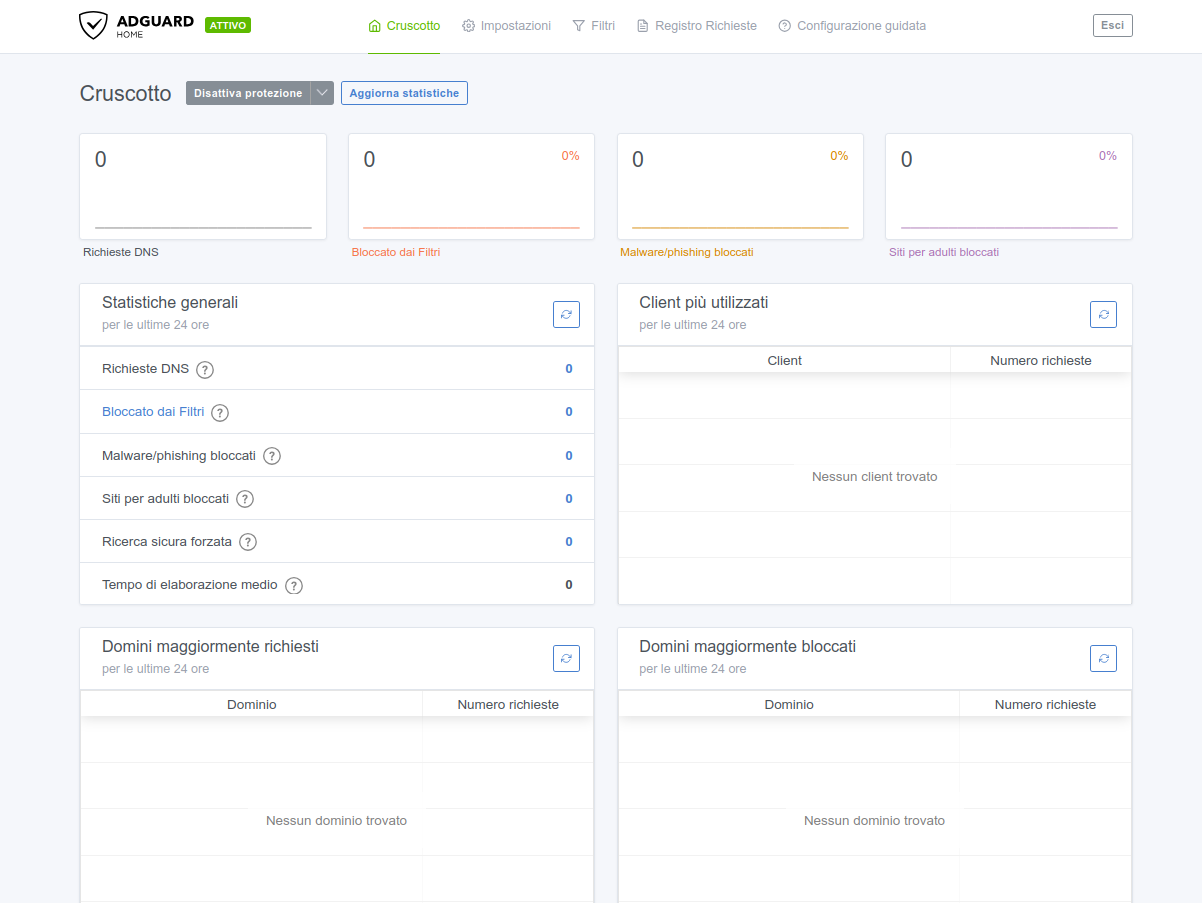
Dopo il primo accesso, ti consiglio di controllare subito alcune aree importanti del pannello.
Liste di blocco
AdGuard Home usa liste filtro per bloccare domini noti legati a pubblicità e tracking. Puoi partire con quelle predefinite e, solo in seguito, aggiungerne altre se hai esigenze più specifiche.
All’inizio è meglio non esagerare con troppe liste, perché aumentare troppo l’aggressività del filtraggio può causare falsi positivi e malfunzionamenti su alcuni siti o app.
Whitelist e blacklist
Se un sito non funziona correttamente, puoi inserirlo in whitelist. Al contrario, se vuoi bloccare manualmente un dominio specifico, puoi usare la blacklist.
Questa è una delle funzioni più utili perché ti permette di adattare il comportamento del filtro alla tua rete reale, invece di affidarti soltanto alle liste pubbliche.
Controllo log DNS
Il log delle richieste DNS è molto utile per capire cosa viene bloccato, cosa passa e quali servizi stanno facendo richieste strane o troppo frequenti.
È anche una funzione da gestire con buon senso: è utile per il debug, ma trattandosi comunque di dati sulle richieste DNS, conviene impostarla tenendo presente il tema privacy anche internamente alla tua rete.
Configurare client specifici
Uno dei vantaggi più interessanti di AdGuard Home è la possibilità di distinguere i client della rete e applicare configurazioni diverse in base al dispositivo.
Per esempio puoi:
- disattivare certi filtri su un dispositivo di lavoro;
- applicare regole più restrittive a una smart TV;
- tenere configurazioni diverse per PC, smartphone e dispositivi IoT.
Questa parte non è obbligatoria per iniziare, ma diventa molto utile appena la rete inizia a diventare un po’ più articolata.
Uso come server DHCP
AdGuard Home può funzionare anche come server DHCP, ma questa modalità è da valutare con attenzione. In un setup domestico semplice può essere utile se il router non consente di impostare DNS personalizzati in modo flessibile.
Se vuoi usare la funzione DHCP dentro Docker, in genere conviene usare la rete host, perché il bridging classico non è ideale per questo scenario. È però una configurazione un po’ più avanzata, quindi per la maggior parte degli utenti consiglio di partire con il router che continua a fare DHCP e AdGuard Home che si occupa solo del DNS.
DNS-over-HTTPS e DNS-over-TLS
AdGuard Home supporta anche protocolli più avanzati come DNS-over-HTTPS e DNS-over-TLS. Queste funzioni sono utili se vuoi offrire risoluzione DNS cifrata a client compatibili oppure costruire una configurazione più raffinata.
Però, se stai partendo da zero, non sono indispensabili subito. Prima conviene far funzionare bene il DNS classico in LAN, poi eventualmente passare ai protocolli cifrati.
Aggiornare AdGuard Home
Se usi Docker, l’aggiornamento è abbastanza semplice:
docker pull adguard/adguardhome
docker stop adguardhome
docker rm adguardhome
Poi ricrei il container con lo stesso comando usato all’inizio oppure rilanci Compose:
docker compose up -dFinché mantieni correttamente i volumi di configurazione e dati, le impostazioni restano persistenti.
Problemi comuni
La porta 53 è occupata
Di solito significa che sul sistema sta già girando un altro resolver DNS, molto spesso systemd-resolved. Verifica il processo in ascolto e risolvi il conflitto prima di avviare AdGuard Home.
Il pannello su porta 3000 non si apre
Controlla che il container sia effettivamente in esecuzione:
docker psPoi verifica eventuali firewall o errori di mapping porta.
I dispositivi non filtrano nulla
Nella maggior parte dei casi significa semplicemente che non stanno ancora usando AdGuard Home come DNS. Controlla il router oppure le impostazioni DNS del singolo dispositivo.
Alcuni siti non funzionano bene
Può capitare quando una lista blocca troppi domini. In quel caso conviene controllare il log DNS e inserire in whitelist i domini necessari.
FAQ
AdGuard Home è open source?
Sì, AdGuard Home è un software open source pensato per il blocco di pubblicità e tracker a livello di rete.
Si può installare con Docker?
Sì, ed è uno dei metodi più semplici per usarlo in locale su Linux o su un piccolo server domestico.
Blocca la pubblicità su tutti i dispositivi?
Sì, purché quei dispositivi usino AdGuard Home come server DNS.
Serve per forza un Raspberry Pi?
No. Puoi installarlo su un normale PC Linux, su un mini server, su una macchina virtuale o su altri sistemi compatibili con Docker.
Considerazioni finali
AdGuard Home è una delle soluzioni più interessanti da installare in locale se vuoi migliorare la privacy della rete e ridurre pubblicità e tracking in modo centralizzato. Non è complicato da avviare, si integra bene in un ambiente self-hosted e offre già molto valore anche con una configurazione di base.
Il consiglio migliore è partire in modo semplice: container Docker, setup guidato, DNS impostato sul router e liste filtro predefinite. Una volta che tutto funziona bene, potrai raffinare il sistema con client personalizzati, whitelist mirate e protocolli DNS più avanzati.