

Quando si parla di traduzione automatica online, il primo nome che viene in mente a molti è quasi sempre Google Translate. Il problema è che, in diversi contesti, affidare testi, appunti, documenti o contenuti di lavoro a un servizio esterno non è sempre la scelta migliore, soprattutto se cerchi più controllo o una soluzione self-hosted.
In questo contesto, LibreTranslate è una delle alternative open source più interessanti da conoscere. Si tratta di un progetto pensato per offrire un sistema di traduzione automatica utilizzabile anche in locale, senza dipendere dai grandi fornitori proprietari e con la possibilità di eseguire tutto sul proprio server.
In questa guida vedremo bene cos’è LibreTranslate, perché può essere una buona alternativa a Google Translate in locale, come installarlo passo passo con Docker e quali sono le prime impostazioni da conoscere per iniziare a usarlo davvero.
Cos’è LibreTranslate
LibreTranslate è un sistema di traduzione automatica libero e open source pensato per essere eseguito anche in self-hosting. In pratica, puoi usarlo come motore di traduzione via web o via API, mantenendo il controllo dell’istanza e senza appoggiarti a un servizio proprietario esterno.
Uno degli aspetti più interessanti è proprio questo: non si limita a essere un traduttore online alternativo, ma può diventare un servizio interno utile per automazioni, applicazioni web, strumenti personali e piccoli progetti che hanno bisogno di tradurre testi in modo più riservato.
Perché usare LibreTranslate in locale
Installare LibreTranslate in locale ha senso soprattutto in questi casi:
- vuoi un’alternativa più indipendente ai traduttori proprietari;
- preferisci non inviare testi sensibili a piattaforme esterne;
- vuoi integrare un motore di traduzione in progetti self-hosted;
- ti serve una API di traduzione interna per test, sviluppo o uso personale;
- cerchi una soluzione open source, modificabile e più sotto il tuo controllo.
Non bisogna però immaginarlo come una copia perfetta dei grandi servizi commerciali. Il suo punto di forza non è battere Google Translate su ogni singola lingua o scenario, ma offrire una piattaforma libera, locale e integrabile.
Come funziona
LibreTranslate espone una interfaccia web e una API che permettono di inviare del testo, scegliere lingua di origine e lingua di destinazione e ottenere una traduzione. Se lo installi sul tuo server, tutto questo flusso avviene sulla tua infrastruttura.
Dal punto di vista pratico, questo lo rende molto interessante per chi vuole costruire strumenti personalizzati, piccole utility interne, pannelli di traduzione o integrazioni software senza passare da provider esterni.
Requisiti minimi
Per seguire questa guida ti consiglio di avere:
- un server Linux o una macchina virtuale recente, magari Debian 13 o Ubuntu 26.04;
- Docker installato e funzionante, con il plugin Docker Compose;
- almeno 2 GB di RAM per lavorare con un minimo di tranquillità;
- una connessione Internet iniziale per scaricare immagine e modelli.
Per i test va bene anche un piccolo VPS o un mini server domestico. Se però prevedi di caricare più lingue o di usarlo spesso, conviene tenere d’occhio RAM, CPU e spazio occupato dai modelli.
Preparare la directory di lavoro
Per mantenere il setup più ordinato, crea una cartella dedicata:
mkdir -p ~/libretranslate
cd ~/libretranslate
In questa directory salveremo il file docker-compose.yml e, se necessario, altri file utili al servizio.
Docker Compose per LibreTranslate
Una delle strade più pratiche per partire è usare Docker Compose. Un esempio semplice e funzionante può essere questo:
services:
  libretranslate:
    image: libretranslate/libretranslate:latest
    container_name: libretranslate
    restart: unless-stopped
    ports:
      - "3011:5000"
    environment:
      - LT_UPDATE_MODELS=true
      - LT_LOAD_ONLY=en,it
    volumes:
      - libretranslate_models:/home/libretranslate/.local:rw

volumes:
  libretranslate_models:
Salva il file come:
nano docker-compose.ymle incolla il contenuto qui sopra.
Spiegazione della configurazione
Questa configurazione fa alcune cose molto utili per un primo avvio:
- usa l’immagine Docker ufficiale di LibreTranslate;
- espone il servizio sulla porta
3011del sistema host; - mantiene persistenti i modelli scaricati in un volume dedicato;
- abilita l’aggiornamento automatico dei modelli con
LT_UPDATE_MODELS=true; - carica solo inglese e italiano con
LT_LOAD_ONLY=en,it, così il setup resta più leggero.
Quest’ultimo punto è particolarmente importante: se non vuoi scaricare troppi modelli o appesantire inutilmente il server, conviene partire solo con le lingue che ti servono davvero.
Avviare LibreTranslate
Una volta salvato il file, puoi avviare il servizio con:
docker compose up -dPer controllare che il container sia attivo:
docker psAl primo avvio potrebbe volerci un po’ di tempo, perché il container può scaricare i modelli di traduzione necessari.
Primo accesso
Quando il servizio è pronto, apri il browser e visita:
http://IP-DEL-TUO-SERVER:3011Se stai lavorando direttamente sulla stessa macchina, puoi usare anche:
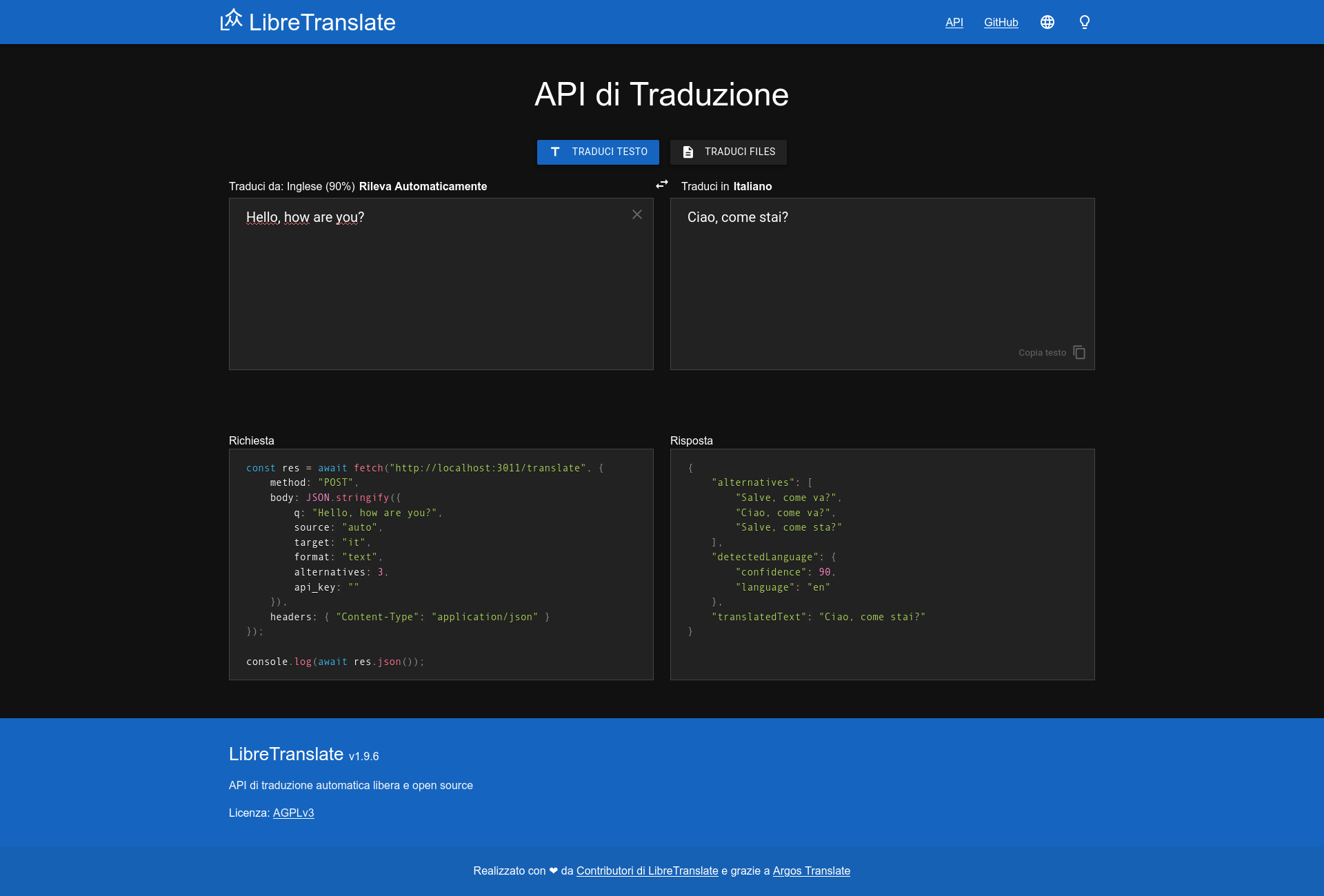
http://localhost:3011A questo punto dovresti vedere l’interfaccia web di LibreTranslate e poter fare le prime prove di traduzione direttamente dal browser:
Configurazione iniziale di base
Dopo il primo avvio, ci sono alcune cose che conviene controllare subito.
1. Verifica delle lingue caricate
Se hai usato LT_LOAD_ONLY=en,it, l’istanza caricherà solo inglese e italiano. È una scelta comoda per partire, ma in futuro puoi aggiungere altre lingue modificando quella variabile e riavviando il servizio.
2. Controllo della persistenza
Il volume Docker serve a mantenere i modelli anche dopo un riavvio del container. Questo evita di dover riscaricare tutto ogni volta.
3. Valutare l’esposizione pubblica
Per i test iniziali puoi usare LibreTranslate solo in rete locale o su una porta non esposta pubblicamente. Se invece vuoi pubblicarlo online, conviene metterlo dietro un reverse proxy e valutare con attenzione autenticazione, rate limit e accesso esterno.
Proteggere l’istanza con API key
Se vuoi usare LibreTranslate non solo da browser ma anche tramite API in modo più controllato, puoi attivare le API key. In quel caso il file Compose può essere esteso con queste variabili:
environment:
  - LT_API_KEYS=true
  - LT_API_KEYS_DB_PATH=/app/db/api_keys.db
  - LT_UPDATE_MODELS=true
  - LT_LOAD_ONLY=en,it
Puoi anche aggiungere un volume dedicato al database delle chiavi:
volumes:
  - libretranslate_api_keys:/app/db
  - libretranslate_models:/home/libretranslate/.local:rw
e poi definire i volumi in fondo al file:
volumes:
  libretranslate_api_keys:
  libretranslate_models:
Dopo il riavvio del container, puoi entrare nella shell e creare una chiave API:
docker exec -it libretranslate bash
/app/venv/bin/ltmanage keys add 120 --char-limit 5000
In questo esempio la chiave viene creata con un limite di 120 richieste al minuto e 5000 caratteri per richiesta.
Uso pratico
Una volta attivo, LibreTranslate può essere usato in modi diversi:
- tramite interfaccia web, per traduzioni manuali veloci;
- tramite API, per integrazioni software;
- come servizio interno in una rete privata;
- come base per app o utility personali orientate alla traduzione.
Per iniziare davvero bene, il consiglio è semplice: prova qualche traduzione breve tra inglese e italiano, verifica tempi di risposta e qualità dei risultati e poi valuta se ampliare le lingue disponibili.
Aggiornare LibreTranslate
Se usi Docker Compose, l’aggiornamento è piuttosto semplice:
docker compose pull
docker compose up -d
Prima di aggiornare, però, conviene sempre fare almeno un controllo dei volumi e, se l’istanza ti serve davvero, prevedere un backup minimo.
Problemi comuni
Il container parte ma la pagina non si apre
Controlla che la porta 3011 sia effettivamente raggiungibile e che non ci siano firewall o conflitti locali. Verifica anche che il container sia attivo con docker ps.
Il primo avvio è lento
Può essere normale, soprattutto se LibreTranslate sta scaricando i modelli linguistici. In questo caso conviene aspettare qualche minuto e controllare i log del container.
Il server è troppo lento
Se il sistema ha poche risorse oppure stai caricando troppe lingue, le prestazioni possono peggiorare. In genere conviene iniziare con poche lingue e aumentare solo se necessario.
Voglio usarlo solo in locale
È una scelta sensata. In quel caso puoi anche limitarne l’esposizione e pubblicarlo solo dietro reverse proxy o solo sulla rete interna.
FAQ
LibreTranslate è open source?
Sì, LibreTranslate è un progetto libero e open source pensato per la traduzione automatica self-hosted.
È davvero una alternativa a Google Translate?
Sì, soprattutto se il tuo obiettivo è avere un traduttore in locale, integrabile e più indipendente dai provider proprietari.
Si può installare con Docker?
Sì, ed è uno dei modi più pratici per partire rapidamente, alternativamente è disponibile anche come pacchetto Python.
Posso limitare le lingue caricate?
Sì. Con la variabile LT_LOAD_ONLY puoi caricare solo le lingue che ti interessano davvero.
Posso proteggerlo con API key?
Sì. Puoi abilitare le API key e generarle direttamente all’interno del container.
Considerazioni finali
LibreTranslate è una soluzione molto interessante se vuoi una alternativa a Google Translate in locale, open source e self-hosted. Non nasce per sostituire in tutto e per tutto i grandi servizi commerciali, ma per offrire più controllo, più libertà e una base concreta per traduzioni private e integrazioni personalizzate.
Il consiglio migliore è partire con una configurazione semplice, poche lingue e un test pratico da browser. Una volta verificato che il servizio ti soddisfa, potrai rafforzarlo con API key, reverse proxy e un setup più strutturato.