

Vuoi tenere sotto controllo conti, spese e patrimonio senza affidare necessariamente tutti i tuoi dati finanziari a un servizio cloud? Con Sure e Docker Compose puoi installare una piattaforma di finanza personale sul tuo server e accedervi dal browser.
Sure è un progetto open source nato come fork comunitario di Maybe Finance. In questa guida vedremo come installarlo su Linux, creare il primo account, proteggere l’accesso e preparare un backup completo.
La configurazione parte da una scelta prudente: l’applicazione sarà pubblicata soltanto sull’interfaccia locale del server. Per usarla da un altro computer impiegheremo un tunnel SSH, senza esporre direttamente su Internet la pagina di registrazione o i dati finanziari.
Cos’è Sure e a cosa serve
Sure è un’applicazione open source per la gestione delle finanze personali, distribuita con licenza AGPLv3. Il progetto prosegue lo sviluppo della base di codice di Maybe Finance attraverso un fork mantenuto dalla community.
Permette di lavorare con conti, transazioni, budget e report, con l’obiettivo di offrire una vista organizzata della propria situazione finanziaria.
Puoi utilizzarlo per:
- Organizzare i conti e i relativi saldi;
- Registrare e consultare le transazioni;
- Classificare entrate e uscite;
- Importare dati tramite le funzioni disponibili nell’applicazione;
- Consultare riepiloghi e report delle finanze personali.
Sure non è una banca, non custodisce il denaro e non sostituisce gli estratti conto ufficiali. La qualità dei riepiloghi dipende dalla completezza e dalla correttezza dei dati inseriti.
Sure self-hosted e privacy: cosa cambia
Installare Sure sul proprio server permette di scegliere dove conservare il database e i file dell’applicazione. Non significa però che qualsiasi funzione sia automaticamente priva di comunicazioni esterne.
Sincronizzazioni bancarie, fornitori di dati finanziari e funzionalità AI possono richiedere servizi esterni. Prima di attivarli, verifica quali informazioni vengono trasmesse, le condizioni del fornitore e gli eventuali costi.
In questo tutorial non configuriamo token AI né collegamenti bancari. Partiremo con dati di prova e inserimenti manuali, così da verificare il funzionamento prima di utilizzare informazioni reali.
Come funziona lo stack Docker
Sure utilizza quattro servizi principali:
| Servizio | Funzione |
|---|---|
| web | Esegue l’interfaccia web dell’applicazione. |
| worker | Elabora le operazioni in background tramite Sidekiq, comprese importazioni e altre attività asincrone. |
| db | Conserva il database PostgreSQL. |
| redis | Supporta le code delle attività e il funzionamento dei processi in background. |
Il servizio web e il worker devono utilizzare la stessa versione di Sure e condividere configurazione, segreti e storage dell’applicazione.
Requisiti per installare Sure con Docker Compose
- Un server Linux o una macchina virtuale, ad esempio con Debian 13;
- Docker Engine e Docker Compose installati;
- Accesso al terminale e permessi per utilizzare Docker;
- OpenSSL per generare i segreti;
- Un client SSH se accedi da un altro computer;
- Spazio sufficiente per database, file importati e backup.
Come punto di partenza prudente per un piccolo ambiente personale, puoi assegnare 2 vCPU e 2 GB di RAM alla macchina. È un suggerimento operativo, non un requisito minimo ufficiale: importazioni grandi e funzionalità aggiuntive possono richiedere più risorse.
Verifica gli strumenti disponibili:
docker --version
docker compose version
openssl version
I comandi Docker seguenti presuppongono che il tuo utente sia autorizzato a utilizzarlo. Se la tua configurazione lo richiede, eseguili con sudo.
1. Creare la cartella di Sure
Utilizzeremo la directory /opt/sure:
sudo mkdir -p /opt/sure
sudo chown "$USER:$(id -gn)" /opt/sure
cd /opt/sure
chmod 700 /opt/sure
mkdir -p data/storage data/postgres data/redis
La cartella conterrà il file Compose, i segreti e i dati persistenti. Non applicare successivamente modifiche ricorsive a proprietari e permessi delle directory del database: i container devono poter mantenere quelli necessari al proprio funzionamento.
2. Generare i segreti nel file .env
Sure richiede una chiave segreta dell’applicazione. Creiamo anche una password casuale per PostgreSQL:
cd /opt/sure
(umask 077
  printf 'SECRET_KEY_BASE=%s\n' "$(openssl rand -hex 64)"
  printf 'POSTGRES_PASSWORD=%s\n' "$(openssl rand -hex 32)"
  printf 'SURE_IMAGE_TAG=stable\n'
) > .env
Esegui questo comando soltanto per una nuova installazione: ripeterlo sovrascrive il file .env e cambia i segreti.
Controlla i permessi senza visualizzare i valori:
ls -l .envLa chiave SECRET_KEY_BASE deve essere conservata insieme ai backup. Nelle configurazioni self-hosted può essere utilizzata anche per derivare le chiavi di cifratura di alcuni dati sensibili, se non vengono specificate chiavi dedicate.
Non pubblicare il file .env, non inserirlo in repository Git e non rigenerare la chiave per tentare di risolvere un problema di accesso.
3. Creare il file Docker Compose
Apri il file di configurazione:
nano compose.yamlInserisci il contenuto seguente:
name: sure

x-db-env: &db-env
  POSTGRES_USER: sure_user
  POSTGRES_PASSWORD: ${POSTGRES_PASSWORD:?Impostare POSTGRES_PASSWORD nel file .env}
  POSTGRES_DB: sure_production

x-app-env: &app-env
  <<: *db-env
  SECRET_KEY_BASE: ${SECRET_KEY_BASE:?Impostare SECRET_KEY_BASE nel file .env}
  SELF_HOSTED: 'true'
  RAILS_FORCE_SSL: 'false'
  RAILS_ASSUME_SSL: 'false'
  DB_HOST: db
  DB_PORT: '5432'
  REDIS_URL: redis://redis:6379/1
  OPENAI_ACCESS_TOKEN: ''

services:
  web:
    image: ghcr.io/we-promise/sure:${SURE_IMAGE_TAG:-stable}
    restart: unless-stopped
    ports:
      - '127.0.0.1:3000:3000'
    volumes:
      - ./data/storage:/rails/storage
    environment:
      <<: *app-env
    depends_on:
      db:
        condition: service_healthy
      redis:
        condition: service_healthy

  worker:
    image: ghcr.io/we-promise/sure:${SURE_IMAGE_TAG:-stable}
    command: bundle exec sidekiq
    restart: unless-stopped
    volumes:
      - ./data/storage:/rails/storage
    environment:
      <<: *app-env
    depends_on:
      db:
        condition: service_healthy
      redis:
        condition: service_healthy

  db:
    image: postgres:16
    restart: unless-stopped
    environment:
      <<: *db-env
    volumes:
      - ./data/postgres:/var/lib/postgresql/data
    healthcheck:
      test: ['CMD-SHELL', 'pg_isready -U $$POSTGRES_USER -d $$POSTGRES_DB']
      interval: 5s
      timeout: 5s
      retries: 10

  redis:
    image: redis:7
    restart: unless-stopped
    volumes:
      - ./data/redis:/data
    healthcheck:
      test: ['CMD', 'redis-cli', 'ping']
      interval: 5s
      timeout: 5s
      retries: 10
Salva il file e chiudi l’editor.
Perché questa configurazione è diversa dall’esempio ufficiale?
- Richiede segreti personali, senza valori di ripiego condivisi;
- Pubblica la porta 3000 soltanto su 127.0.0.1;
- Non pubblica PostgreSQL e Redis sul server;
- Utilizza cartelle locali per rendere esplicita la posizione dei dati;
- Non configura integrazioni AI;
- Non imposta resolver DNS pubblici aggiuntivi;
- Usa Redis 7 invece di un tag latest variabile.
Lo stack non costituisce un ambiente senza accesso a Internet: i container possono effettuare connessioni in uscita. La scelta di non configurare integrazioni esterne non equivale a un blocco di rete.
4. Avviare Sure
Verifica il file senza stampare i segreti espansi:
cd /opt/sure
docker compose config --quiet
Scarica le immagini e avvia i servizi:
docker compose pull
docker compose up -d
Controlla lo stato:
docker compose psPer seguire l’avvio dell’applicazione:
docker compose logs -f --tail=100 web workerIl primo avvio può richiedere tempo per la preparazione dell’applicazione e del database. Premi Ctrl+C per interrompere la visualizzazione dei log senza fermare i servizi.
5. Accedere a Sure dal browser
Se il browser viene eseguito sullo stesso server, apri:
http://127.0.0.1:3000Se il server è remoto, esegui questo comando dal tuo computer, sostituendo utente e indirizzo:
ssh -N -L 3001:127.0.0.1:3000 utente@IP_DEL_SERVERLascia aperta la sessione SSH e visita sul tuo computer:
http://127.0.0.1:3001La porta locale 3001 viene inoltrata alla porta 3000 del server attraverso SSH. Non devi aprire la porta 3000 sul router o nel firewall pubblico.
Il tunnel protegge il tratto tra client SSH e server. L’accesso ai dati resta inoltre subordinato alla sicurezza del computer, dell’account SSH e dell’applicazione.
6. Creare il primo account e limitare le registrazioni
Al primo accesso utilizza la funzione per creare un account e imposta un’email e una password lunga e univoca.
Non utilizzare le credenziali dimostrative presenti nella documentazione per sviluppatori: riguardano gli ambienti in cui vengono caricati dati demo, non sono le credenziali da adottare per una nuova installazione personale.
La documentazione corrente indica la gestione delle registrazioni in Settings → Self-Hosting → Onboarding, con modalità Open, Invite-only e Closed.
Dopo aver creato il tuo account, scegli Closed se non desideri ulteriori registrazioni autonome. Le etichette e la disponibilità delle opzioni possono variare nella release stable installata: verifica l’interfaccia prima di esporre il servizio.
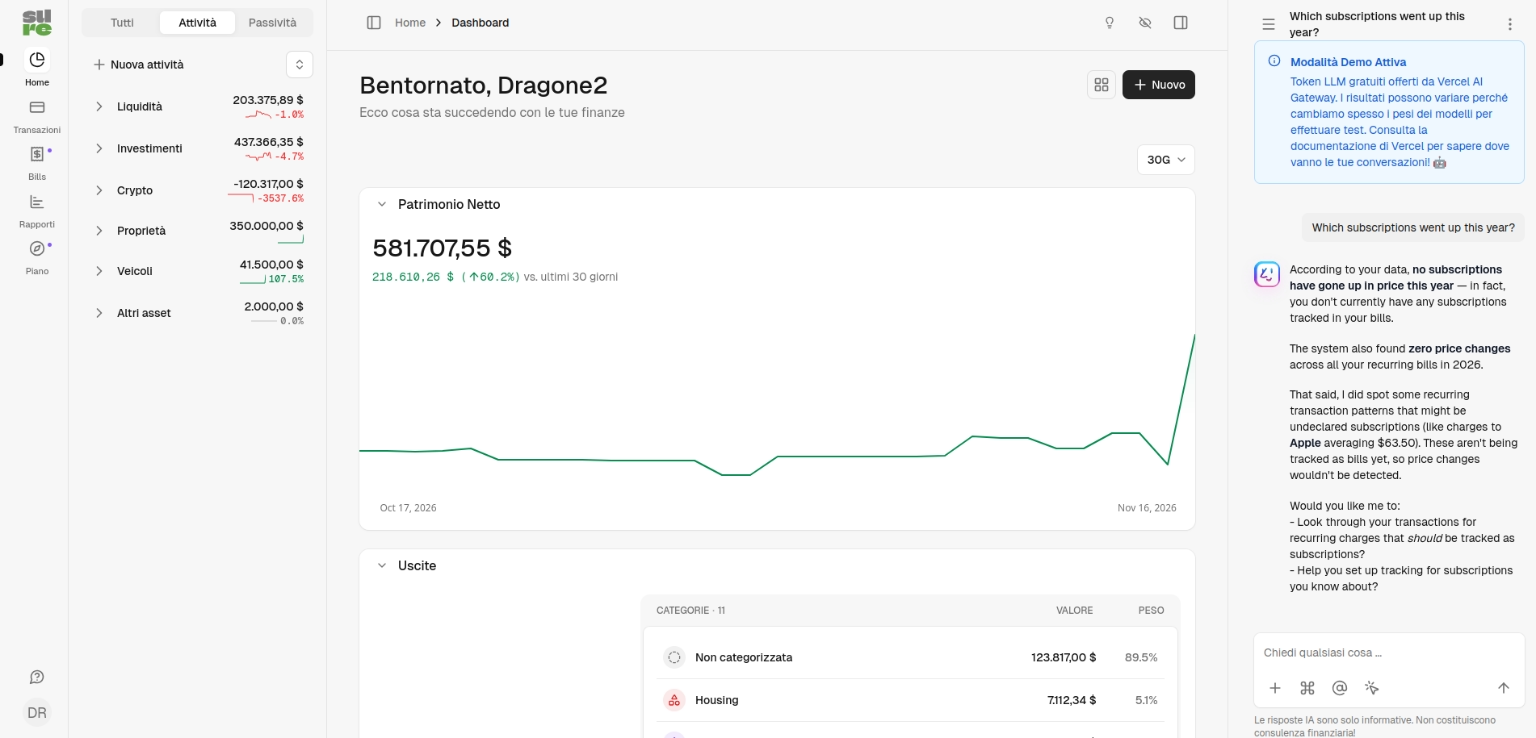
7. Configurare conti e transazioni
Prima di importare anni di movimenti bancari, crea un piccolo ambiente di prova:
- Imposta la valuta principale secondo le opzioni disponibili;
- Crea un conto dimostrativo;
- Inserisci un saldo iniziale;
- Aggiungi alcune entrate e uscite;
- Assegna le categorie;
- Confronta i riepiloghi con i valori inseriti.
Verifica il trattamento dei trasferimenti tra conti: uno spostamento di denaro non dovrebbe essere confuso con una nuova entrata o una spesa di consumo.
Importare movimenti da CSV
Sure supporta importazioni CSV, ma gli estratti conto possono avere strutture differenti. Prova prima un file con poche righe e controlla:
- Formato delle date e separatore decimale;
- Segno degli importi;
- Associazione delle colonne;
- Conto di destinazione;
- Eventuali duplicati;
- Saldo risultante.
Le importazioni richiedono il corretto funzionamento del worker e di Redis. Non eliminare l’estratto conto originale dopo il primo caricamento.
Accesso remoto con HTTPS: cosa sapere
Per un accesso personale occasionale, il tunnel SSH evita di pubblicare il servizio. Se desideri un dominio dedicato, configura un reverse proxy con HTTPS e mantieni protetta l’istanza.
La documentazione di Sure indica di impostare RAILS_ASSUME_SSL a ‘true’ quando un reverse proxy termina HTTPS e inoltra le richieste all’applicazione tramite HTTP. La modifica deve essere applicata alla configurazione condivisa da web e worker.
Non basta cambiare questa variabile per ottenere HTTPS: servono un proxy correttamente configurato, un certificato valido e gli header inoltrati appropriati.
Se il reverse proxy è installato sull’host può raggiungere 127.0.0.1:3000. Se gira in un container, il suo localhost identifica quel container: occorre predisporre una rete Docker condivisa o un collegamento esplicito verso l’host.
Backup completo di Sure
Per questa configurazione prepariamo una copia a freddo dell’intera directory. Il backup include database, file dell’applicazione, Redis, file Compose e segreti.
Esegui la procedura dal terminale SSH del server. L’applicazione resterà temporaneamente indisponibile:
cd /opt/sure
docker compose stop

sudo install -d -m 700 /opt/sure-backups

sudo sh -c 'umask 077; tar -czpf "/opt/sure-backups/sure-$(date +%F-%H%M%S).tar.gz" -C /opt sure'
risultato=$?

docker compose start
test "$risultato" -eq 0
Verifica che l’archivio sia stato creato e che il comando non abbia restituito errori:
sudo ls -lh /opt/sure-backupsIl backup contiene dati finanziari e chiavi segrete: i permessi restrittivi non sostituiscono la cifratura. Conservane una copia cifrata su una destinazione separata dal server, utilizzando una procedura di backup già verificata.
Ripristino
La copia dei file PostgreSQL richiede un ambiente compatibile: non è un formato universale per migrare tra versioni principali o architetture diverse. Per il primo ripristino usa la stessa architettura e le stesse versioni delle immagini, in particolare PostgreSQL 16.
Su un server vuoto predisposto con Docker:
- Trasferisci l’archivio senza renderlo pubblico;
- Estrai la cartella sure sotto /opt mantenendo proprietari e permessi;
- Verifica file .env, Compose e versioni delle immagini;
- Avvia lo stack;
- Controlla login, conti, transazioni e file.
Non estrarre il backup sopra un’istanza in esecuzione. Prova periodicamente il ripristino su un ambiente separato: la sola presenza dell’archivio non dimostra che il backup sia utilizzabile.
Aggiornare Sure in sicurezza
Il progetto distingue due canali: stable per le release e latest per le versioni alpha. Questa guida usa stable, che resta comunque un riferimento aggiornabile nel tempo.
Prima di procedere, consulta le note di rilascio, annota le immagini utilizzate e crea un backup:
cd /opt/sure
docker compose images
Per aggiornare soltanto applicazione e worker:
docker compose pull web worker
docker compose up -d --no-deps web worker
docker compose logs --tail=100 web worker
Non serve eseguire una build locale: il file utilizza immagini già pubblicate.
Per aggiornamenti riproducibili, imposta SURE_IMAGE_TAG su un tag di release verificato e conserva i riferimenti esatti alle immagini. Se una nuova versione modifica il database, tornare soltanto all’immagine precedente potrebbe non essere sufficiente: può servire il ripristino del backup precedente.
Problemi comuni
La pagina non si apre dall’indirizzo IP del server
Con questa configurazione è previsto: la porta è pubblicata soltanto su 127.0.0.1. Utilizza il tunnel SSH e apri http://127.0.0.1:3001 sul tuo computer.
Errore di autenticazione PostgreSQL
Controlla i log:
docker compose logs --tail=100 db web workerLa password iniziale di PostgreSQL viene applicata quando la directory del database è vuota. Cambiare POSTGRES_PASSWORD nel file .env non modifica automaticamente la password di un database già inizializzato.
Non cancellare data/postgres per tentare una correzione: perderesti i dati. Ripristina la configurazione corretta oppure modifica consapevolmente le credenziali nel database.
Le importazioni rimangono in attesa
docker compose ps
docker compose logs --tail=100 worker redis
Verifica che worker e Redis siano attivi e che il worker condivida la configurazione corretta con il servizio web.
Permessi negati nelle cartelle persistenti
Individua nei log il percorso e il servizio coinvolti. Evita di assegnare permessi 777 all’intero progetto: controlla l’utente atteso dall’immagine e correggi soltanto la directory interessata.
Voglio fermare Sure senza perdere i dati
cd /opt/sure
docker compose down
Il comando rimuove i container dello stack, non le cartelle locali utilizzate in questa guida. Per ripartire:
docker compose up -dDomande frequenti
Sure è gratuito?
Sure è distribuito con licenza AGPLv3 e può essere installato sul proprio server. Restano i costi dell’infrastruttura e degli eventuali servizi esterni attivati.
Sure è lo stesso progetto di Maybe Finance?
Sure è un fork comunitario del progetto Maybe Finance, non un servizio ufficiale di Maybe Finance Inc.
Devo collegare il conto bancario?
No. Puoi iniziare con inserimenti manuali e importazioni supportate, senza configurare una sincronizzazione bancaria.
Funziona con tutte le banche italiane?
Non va dato per scontato. La disponibilità dipende dai connettori, dai fornitori e dalle loro condizioni. Questa guida non configura né garantisce collegamenti automatici alle banche italiane.
Serve un dominio?
No. Per l’accesso locale o tramite tunnel SSH non è necessario un dominio.
Serve una GPU?
No. La configurazione descritta non esegue modelli AI locali e non richiede una GPU.
Il self-hosting cifra automaticamente tutto il database?
No. La cifratura di specifici campi applicativi non equivale alla cifratura completa del database o del disco. Proteggi anche il sistema operativo, lo storage e i backup.
Conclusioni
Sure con Docker Compose permette di costruire un ambiente personale per organizzare conti, movimenti e budget, scegliendo dove conservare i dati.
Il punto di partenza migliore è una piccola installazione protetta: accesso locale o tramite SSH, dati di prova, segreti conservati correttamente e un backup di cui sia stato verificato il ripristino.
Solo dopo aver validato questo percorso conviene valutare dominio pubblico, sincronizzazioni bancarie e funzioni AI.
Per gli aggiornamenti consulta il repository ufficiale di Sure, la documentazione Docker e il file Compose di esempio.