
Negli ultimi mesi Flowise è diventato uno dei nomi più interessanti per chi vuole sperimentare con chatbot, workflow AI, retrieval e agenti senza partire subito da codice puro. Il motivo è semplice: offre un’interfaccia visuale che rende molto più facile costruire flussi basati su modelli linguistici.
Flowise si presenta come una piattaforma open source per costruire agenti AI in modo visuale, con supporto a chatflow, agentflow, RAG e integrazioni con numerosi modelli, embedding provider e vector store. La documentazione ufficiale mostra anche che può essere avviato in locale tramite NPM oppure con Docker Compose, con accesso predefinito su http://localhost:3000.
In questa guida vedremo come installare Flowise AI in locale, come accedere all’interfaccia web e come creare un primo flusso molto semplice per iniziare a capire davvero come funziona.
Cos’è Flowise AI
Flowise è un ambiente visuale pensato per creare applicazioni AI basate su LLM tramite nodi collegabili tra loro. Sul sito ufficiale viene descritto come una piattaforma per costruire agenti AI in modo visuale, adatta a chatbot, sistemi multi-agent, flussi RAG e integrazioni con modelli e strumenti esterni.
In pratica, invece di scrivere tutto a mano con framework come LangChain, puoi costruire il flusso trascinando componenti nell’interfaccia grafica e configurandoli passo passo.
Perché provarlo in locale
Installare Flowise in locale ha diversi vantaggi:
- puoi fare test senza dipendere da una piattaforma cloud;
- mantieni più controllo sui dati e sulla configurazione;
- puoi usarlo su Linux, mini server come Raspberry PI o VPS personali;
- hai un ambiente comodo per imparare come funzionano chatflow, agenti e RAG.
La documentazione ufficiale include sia l’installazione locale via NPM sia il deploy con Docker Compose, quindi il progetto è pensato chiaramente anche per uso self-hosted.
Requisiti minimi
Per seguire la guida ti consiglio almeno:
- un PC Linux, un mini server o un VPS;
- Node.js supportato, oppure Docker già installato;
- un browser moderno;
- un minimo di familiarità con terminale e comandi base.
La documentazione di Flowise indica come prerequisito Node.js e specifica che sono supportate versioni come Node 18.15.0 oppure Node 20 e superiori.
Installare Flowise con Docker
Per la maggior parte degli utenti questa è la soluzione più comoda. La documentazione ufficiale mostra una procedura basata su Docker Compose che parte dalla cartella docker del progetto, dalla copia del file .env.example a .env e dall’avvio con docker compose up -d.
Se vuoi una configurazione semplice da usare subito, puoi creare una cartella dedicata e un file docker-compose.yml minimale.
Crea la directory del progetto:
mkdir -p ~/flowise
cd ~/flowise
Ora crea il file:
nano docker-compose.ymlInserisci questo contenuto:
services:
  flowise:
    image: flowiseai/flowise:latest
    container_name: flowise
    restart: unless-stopped
    ports:
      - "3000:3000"
    volumes:
      - flowise_data:/root/.flowise

volumes:
  flowise_data:
Questa struttura segue l’approccio generale documentato per Docker Compose e usa un volume persistente per salvare dati e configurazione.
Avvia il container:
docker compose up -dDopo qualche secondo puoi aprire il browser su:
http://localhost:3000La documentazione ufficiale indica proprio la porta 3000 come endpoint locale predefinito per Flowise.
Installare Flowise con NPM
Se preferisci evitare Docker e vuoi un’installazione diretta sul sistema, la documentazione ufficiale mostra anche la modalità NPM.
Installa Flowise globalmente:
npm install -g flowisePuoi anche installare una versione specifica, come indicato nella documentazione.
Una volta completata l’installazione, avvia Flowise con:
npx flowise startIn alternativa, la documentazione mostra anche l’avvio dal repository sorgente con pnpm install, pnpm build e pnpm start.
Primo accesso all’interfaccia
Dopo l’avvio vedrai l’interfaccia web di Flowise. Qui puoi creare un nuovo progetto visuale e iniziare a lavorare con nodi, connessioni e configurazioni legate al modello che vuoi usare.
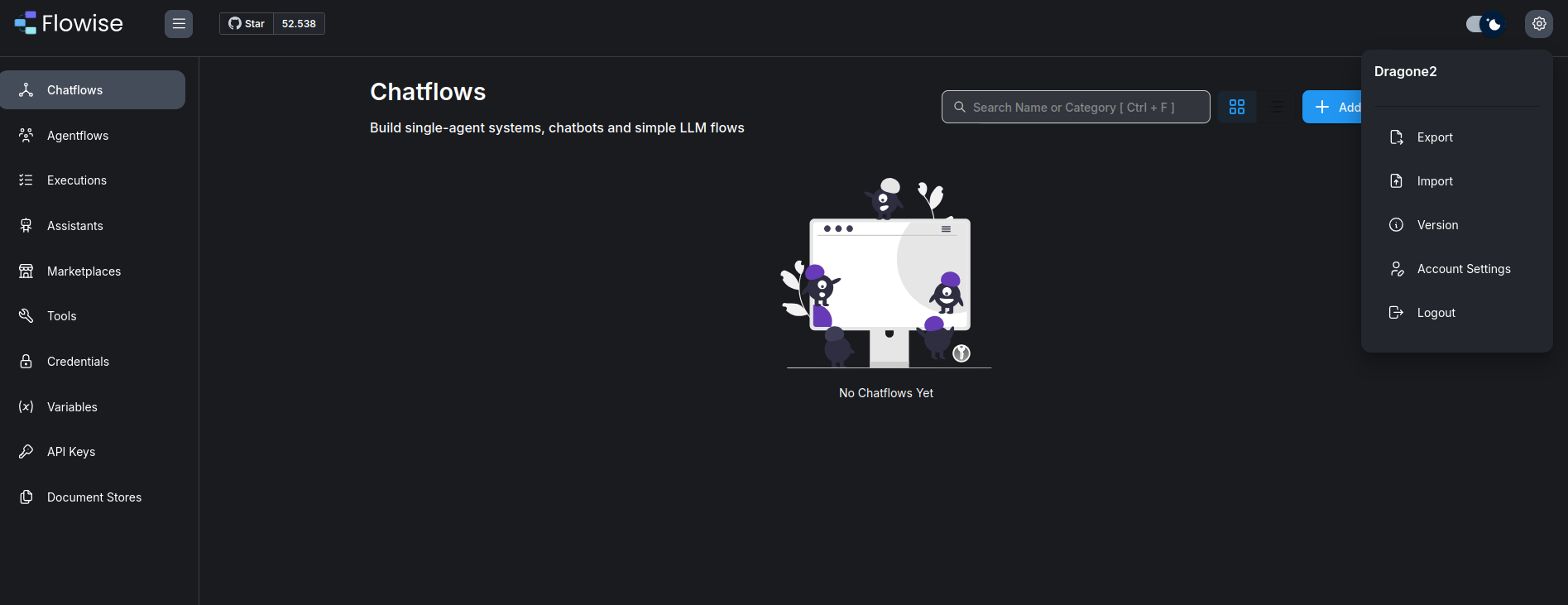
Il sito ufficiale presenta Flowise come builder visuale per AI agents e workflow LLM, mentre la documentazione RAG spiega che il flusso tipico parte dalla configurazione di nodi come Agent, model e retrieval components.
Chatflow e Agentflow: differenza base
Uno dei primi concetti da capire è la differenza tra Chatflow e Agentflow. In termini pratici, un chatflow è più adatto a chatbot o flussi lineari, mentre un agentflow serve per logiche più articolate, con maggiore autonomia e più componenti operative.
Anche il sito ufficiale distingue chiaramente tra chat assistants e sistemi multi-agent, segnalando che Flowise non si limita al semplice chatbot ma può essere usato per costruire workflow AI più complessi.
Creare il primo chatflow
Per iniziare ti consiglio un flusso molto semplice. L’obiettivo non è creare subito un sistema complesso, ma capire bene la logica visuale dello strumento.
Il primo schema può essere questo:
- un nodo Chat Model (ad esempio Ollama);
- un nodo Buffer Memory per mantenere la cronologia delle conversazioni;
- un nodo Conversational Chain che integra il Chat Model scelto con la Buffer Memory in maniera tale abilitare le conversazioni interattive.
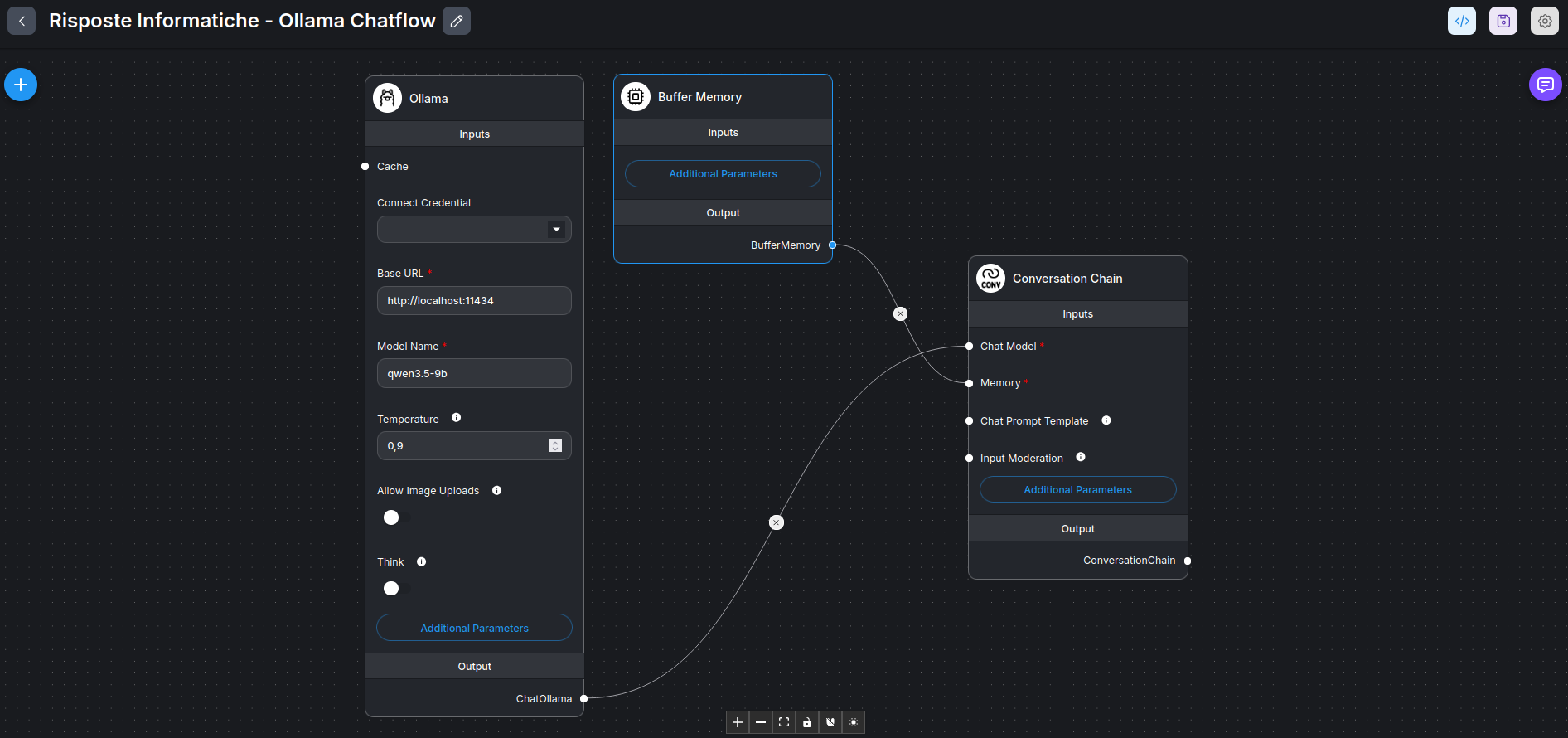
La documentazione di Flowise sui tutorial RAG mostra che i flussi si costruiscono trascinando e collegando nodi, e che molte configurazioni partono proprio da un Agent node o da componenti legati al modello.
Collegare un modello
Per ottenere una risposta reale, Flowise deve usare un modello linguistico. Il progetto supporta integrazioni con molti modelli e servizi, e il sito ufficiale mette in evidenza il supporto a diversi LLM, embedding provider e vector database.
Per una prima prova puoi collegare un provider compatibile che già utilizzi, oppure usare una configurazione semplice con endpoint locale o remoto, a seconda del tuo ambiente. La logica generale resta la stessa: il nodo modello riceve l’input e restituisce la risposta al flusso.
Testare il flusso
Una volta salvato il chatflow, puoi usare l’interfaccia di test integrata per inviare un messaggio e verificare se il flusso risponde correttamente.
Per esempio, puoi provare con una richiesta semplice come:
Spiegami in modo semplice cos'è un reverse proxySe il modello è collegato correttamente, otterrai una risposta direttamente nella preview della chat. Questo è il modo più rapido per verificare che Flowise sia installato correttamente e che il collegamento tra i nodi funzioni.
Evolvere il progetto verso il RAG
Una delle funzioni più interessanti di Flowise è la possibilità di costruire flussi RAG. La documentazione spiega che nel retrieval-augmented generation i chunk di documenti rilevanti vengono recuperati da un vector database e poi usati dal modello per generare una risposta più contestualizzata.
In pratica, dopo il primo chatflow puoi evolvere il progetto così:
- aggiungi una sorgente documentale;
- configura chunking ed embedding;
- collega un vector store;
- usa un Agent o una chain per rispondere sulla base dei documenti indicizzati.
È proprio questo uno dei motivi per cui Flowise è diventato interessante: permette di passare da una semplice chat a un sistema più utile senza dover riscrivere tutto da zero.
Variabili ambiente e configurazioni utili
Se vuoi personalizzare meglio l’istanza, Flowise supporta diverse variabili ambiente. La documentazione ufficiale specifica che nella modalità Docker Compose queste variabili possono essere impostate nel file .env dentro la cartella docker.
Questo è utile soprattutto quando vuoi cambiare porta, parametri dell’istanza o impostazioni più avanzate rispetto alla configurazione minima.
Problemi comuni
Flowise non si apre sulla porta 3000
Controlla che il container sia davvero in esecuzione e che la porta 3000 non sia già occupata da un altro servizio. La documentazione ufficiale usa proprio http://localhost:3000 come accesso standard. Se utilizzi un firewall e stai eseguendo Flowise su un computer/server remoto, assicurati di utilizzare l’indirizzo IP del server e di aprire eventualmente la porta 3000/tcp sul firewall.
L’installazione NPM non parte correttamente
Verifica la versione di Node.js, perché la documentazione richiede una versione supportata come Node 18.15.0 oppure Node 20 e successive.
I dati spariscono dopo il riavvio
Se usi Docker senza volume persistente, rischi di perdere dati e configurazione. Per questo conviene sempre montare un volume dedicato come nel file di Docker Compose mostrato sopra.
Il chatflow si apre ma non risponde
In quel caso il problema più probabile è il nodo modello non configurato correttamente oppure l’assenza di credenziali o endpoint funzionanti per il provider scelto.
FAQ
Flowise può essere installato in locale?
Sì. La documentazione ufficiale mostra sia l’installazione locale con NPM sia il deploy con Docker Compose.
Flowise funziona anche con Docker?
Sì. La documentazione e l’immagine Docker ufficiale mostrano una procedura con Docker Compose e accesso locale sulla porta 3000.
Serve saper programmare per usare Flowise?
Non necessariamente. Flowise nasce proprio come piattaforma visuale per costruire workflow AI collegando nodi tramite interfaccia grafica, anche se una minima comprensione dei concetti LLM, prompt e retrieval aiuta molto.
Considerazioni finali
Flowise AI è uno degli strumenti più interessanti da provare nel 2026 se vuoi costruire chatbot, flussi AI e progetti RAG in locale senza partire subito da codice complesso. Il fatto che supporti sia NPM sia Docker lo rende molto accessibile anche per chi lavora già con Linux, VPS e ambienti self-hosted.
Il consiglio migliore è partire da un chatflow molto semplice, fare qualche test pratico e solo dopo passare a configurazioni più avanzate come agenti, retrieval e sorgenti documentali. In questo modo impari la logica dello strumento senza complicarti subito la vita.