

Tra streaming, musica, cloud, domini, VPN, software e servizi online, gli abbonamenti ricorrenti possono accumularsi senza che ce ne accorgiamo. Wallos è un software open source e self-hosted che permette di tenere traccia delle spese ricorrenti, delle date di rinnovo e del costo totale mensile o annuale degli abbonamenti.
In questa guida vediamo come installare Wallos con Docker Compose su Linux, creare il primo account e iniziare a registrare servizi come Netflix, Spotify, Google One, servizi cloud, hosting, domini e abbonamenti software.
Cos’è Wallos
Wallos è un subscription tracker personale: una piattaforma pensata per registrare e organizzare abbonamenti e pagamenti ricorrenti. Tutti i dati restano sul proprio server, senza dover usare fogli di calcolo online o piattaforme finanziarie di terze parti.
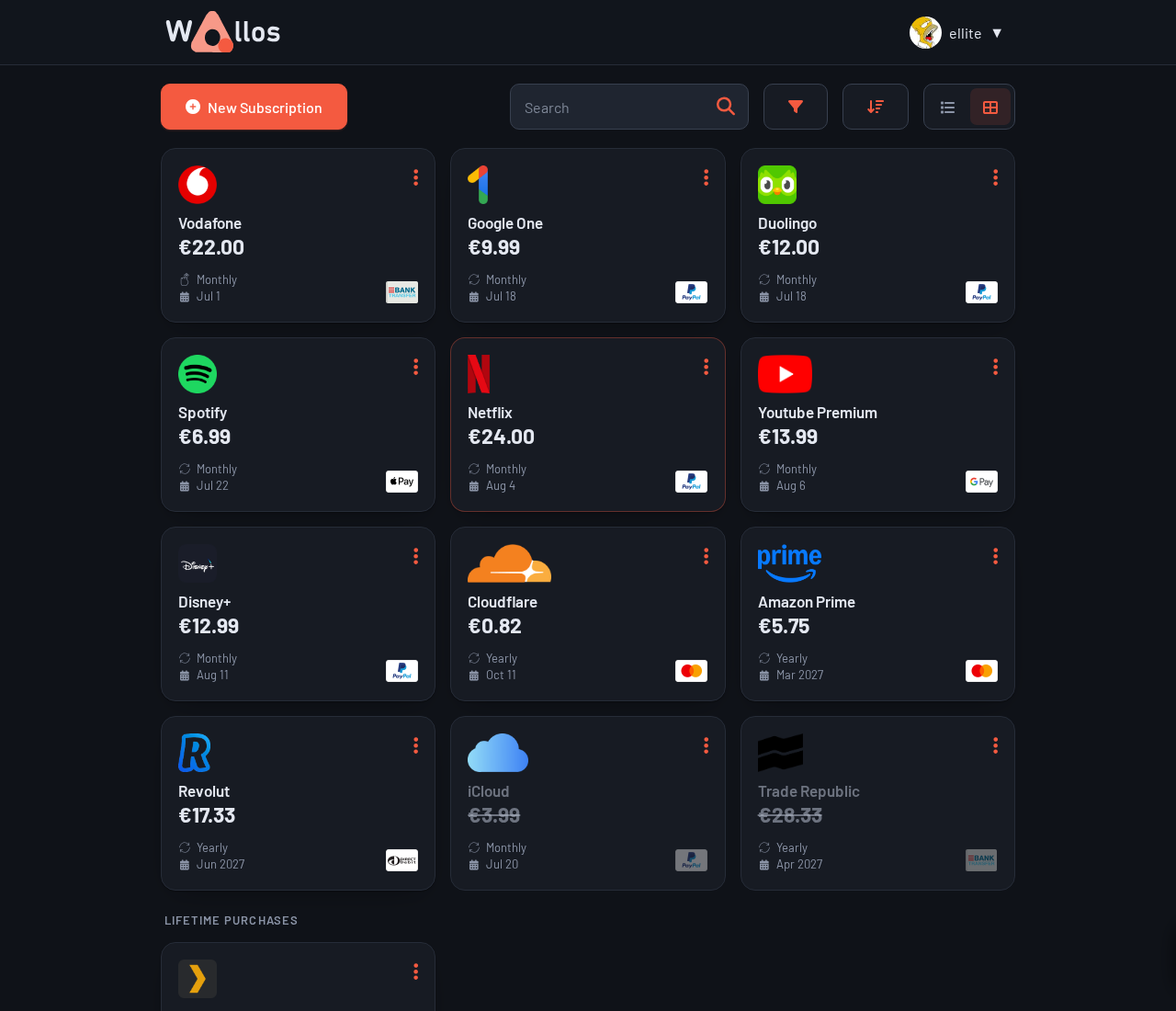
Dopo aver aggiunto i servizi, Wallos mostra le prossime scadenze, calcola le spese mensili e annuali e permette di organizzare gli abbonamenti per categoria. Supporta più valute, una vista calendario, promemoria e diversi canali di notifica.
Prerequisiti
Per installare Wallos servono pochi elementi:
- un server Linux, una VPS, un NAS compatibile oppure un mini PC;
- Docker Engine e Docker Compose installati;
- una porta locale libera, nell’esempio la
8282; - facoltativamente, un dominio e un reverse proxy se vuoi accedere al servizio con HTTPS da Internet.
Wallos usa un singolo container e non richiede un database esterno: i dati applicativi vengono salvati in una directory persistente montata nel container.
1. Crea la cartella di lavoro
Collegati al server tramite terminale e crea una cartella dedicata al progetto:
mkdir -p ~/wallos
cd ~/wallos
All’interno di questa directory verranno create anche le cartelle che conterranno database e loghi caricati nell’applicazione.
2. Crea il file docker-compose.yml
Crea il file Compose:
nano docker-compose.ymlIncolla questa configurazione:
services:
  wallos:
    image: bellamy/wallos:latest
    container_name: wallos
    restart: unless-stopped
    ports:
      - "8282:80/tcp"
    environment:
      TZ: "Europe/Rome"
    volumes:
      - ./db:/var/www/html/db
      - ./logos:/var/www/html/images/uploads/logos
La configurazione espone Wallos sulla porta 8282 del server. La cartella db conserva il database SQLite e i dati dell’applicazione, mentre logos contiene i loghi caricati o recuperati per gli abbonamenti.
Non eliminare queste due cartelle durante aggiornamenti o riavvii: sono necessarie per mantenere account, categorie, servizi e impostazioni.
3. Avvia Wallos
Salva il file e avvia il container in background:
docker compose up -dPer verificare che Wallos sia in esecuzione puoi usare:
docker compose psOppure, per leggere gli eventuali messaggi di avvio:
docker compose logs -f wallos4. Crea il primo account
Apri il browser e raggiungi Wallos all’indirizzo:
http://IP-DEL-SERVER:8282Al primo avvio verrà mostrata la schermata di registrazione. Inserisci un nome utente, nome, cognome, indirizzo email e una password robusta. Scegli anche la valuta principale, ad esempio euro.
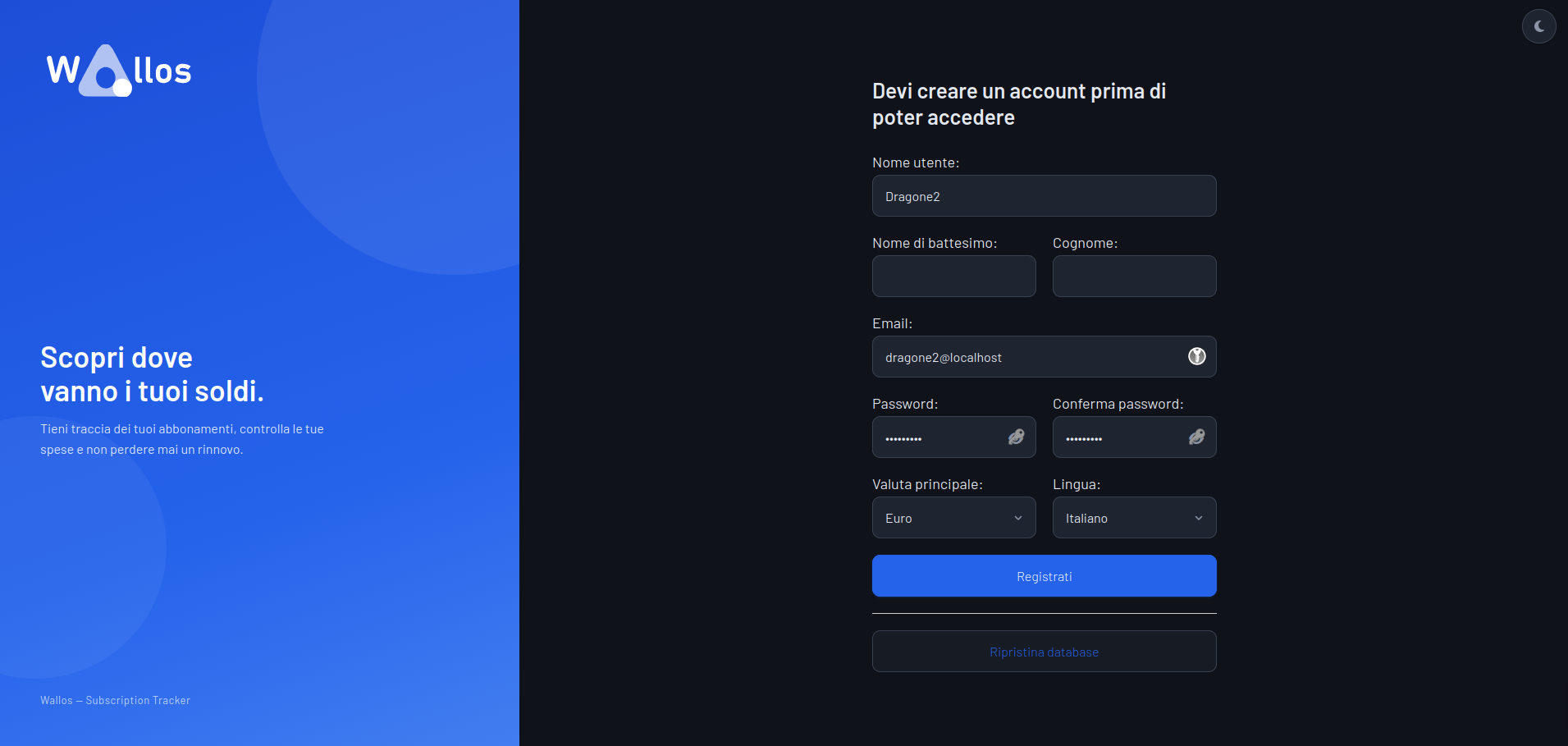
Una volta completata la registrazione, esegui il login con le credenziali appena create. Non esistono credenziali amministrative predefinite: il primo utente viene creato direttamente durante la configurazione iniziale.
5. Aggiungi il primo abbonamento
Dalla dashboard puoi aggiungere un nuovo servizio e compilare le informazioni principali:
- Nome del servizio: ad esempio Netflix, Spotify, un dominio, un hosting o un servizio cloud;
- Prezzo: il costo del rinnovo;
- Valuta: euro, dollari o altra valuta supportata;
- Frequenza: mensile, annuale oppure personalizzata;
- Data di rinnovo: la prossima data di pagamento;
- Categoria: streaming, lavoro, cloud, sviluppo, casa, telefonia o altro;
- Metodo di pagamento: facoltativo, utile per tenere traccia della carta o del conto usato.
Wallos può cercare automaticamente il logo del servizio tramite ricerca web. Puoi anche caricare un logo manualmente, se preferisci un archivio completamente personalizzato.
6. Leggi costi e rinnovi
Dopo aver aggiunto alcuni abbonamenti, la dashboard permette di osservare l’impatto delle spese ricorrenti. Puoi vedere il costo totale mensile, la stima annuale e le prossime scadenze.
La vista calendario è utile per individuare periodi con più rinnovi ravvicinati. Questo aiuta a evitare addebiti imprevisti e a valutare quali servizi mantenere, sospendere o annullare.
Un esempio semplice: tre servizi da 9,99 euro al mese sembrano una spesa contenuta, ma corrispondono a circa 359,64 euro all’anno. Wallos rende questa somma più visibile, mostrando le spese ricorrenti nello stesso pannello.
7. Configura le notifiche
Wallos supporta promemoria per i rinnovi imminenti. In base alla configurazione dell’istanza, puoi usare email oppure integrare servizi di notifica come Discord, Gotify, Mattermost, ntfy, Pushover, Telegram e webhook.
Le notifiche sono particolarmente utili per ricordare un rinnovo annuale di un dominio, un’assicurazione, un servizio VPN o un abbonamento software che altrimenti potrebbe passare inosservato.
8. Esporre Wallos con HTTPS
Se vuoi raggiungere Wallos da Internet, è consigliato non esporre direttamente la porta 8282. Puoi invece esporre il servizio dietro reverse proxy usando Nginx Proxy Manager, Caddy o Traefik.
Con Nginx Proxy Manager, crea un Proxy Host con questi valori:
- Domain Names:
abbonamenti.example.com; - Scheme:
http; - Forward Hostname / IP: l’IP locale del server Wallos oppure il nome del container;
- Forward Port:
8282.
Dalla sezione SSL puoi richiedere un certificato Let’s Encrypt e attivare Force SSL. Se il servizio viene esposto su Internet, usa una password forte e mantieni Docker e l’immagine Wallos aggiornati.
9. Backup e aggiornamenti
Wallos è semplice da salvare: per un backup completo è sufficiente copiare le directory db e logos. La prima contiene dati e configurazione dell’applicazione, mentre la seconda contiene i loghi associati agli abbonamenti.
Per un backup coerente puoi fermare temporaneamente il container:
docker compose downDopo aver copiato le cartelle in una posizione sicura, riavvia Wallos con:
docker compose up -dPer aggiornare l’immagine Docker:
docker compose pull
docker compose up -d
Prima di aggiornare, crea sempre una copia della cartella db.
Considerazioni finali
Wallos è un progetto semplice ma molto utile: permette di avere una panoramica ordinata delle spese ricorrenti senza affidare informazioni personali e abitudini di acquisto a servizi cloud esterni.
Con Docker Compose l’installazione richiede pochi minuti e non necessita di database aggiuntivi. È una soluzione adatta a chi vuole tenere sotto controllo streaming, cloud, software, domini, hosting e altri pagamenti periodici da un’interfaccia privata.
FAQ
Cos’è Wallos?
Wallos è un software open source e self-hosted per registrare abbonamenti, pagamenti ricorrenti, rinnovi e spese periodiche.
Wallos è gratuito?
Sì, Wallos è un progetto open source che puoi installare gratuitamente sul tuo server. Restano naturalmente a tuo carico eventuali costi di hardware, VPS o dominio.
Wallos richiede un database esterno?
No. La configurazione Docker Compose standard usa un database locale e non richiede PostgreSQL, MariaDB o altri servizi aggiuntivi.
Dove vengono salvati i dati di Wallos?
Con la configurazione di questa guida, i dati vengono salvati nella cartella db, mentre i loghi associati ai servizi vengono salvati in logos.
Wallos supporta più valute?
Sì. Puoi impostare una valuta principale e registrare abbonamenti in valute differenti.
Wallos invia notifiche prima dei rinnovi?
Sì. Wallos supporta promemoria e può essere integrato con diversi servizi di notifica, inclusi email, Telegram, Discord, Gotify, ntfy e webhook.
Posso usare Wallos fuori dalla rete domestica?
Sì, ma è consigliato esporlo dietro reverse proxy con dominio e HTTPS, invece di esporre direttamente la porta 8282 su Internet.